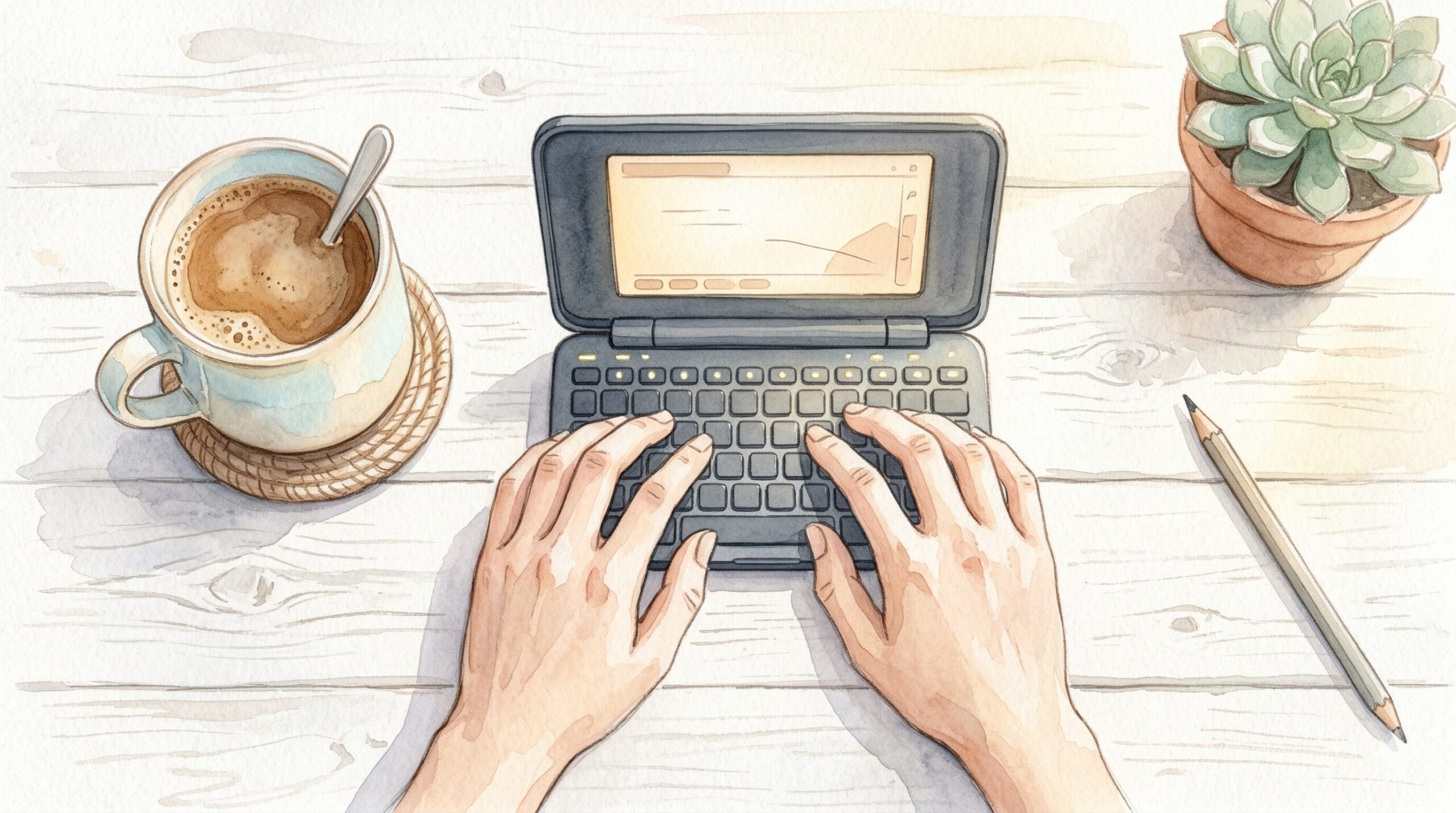
こんにちは!「文房具、これどうよ?」を運営している机上のケントです。最近、テキスト入力に特化したキングジムのデジタルメモが気になっていませんか?特にフラッグシップモデルであるポメラ dm250 の使いこなしについて、自分に合っているのか、本当に仕事や趣味の執筆に役立つのか、ここ、気になりますよね。
単なる電子メモ帳としてではなく、スマホとの連携や必須のショートカットキーの活用、さらにはATOKの変換精度や構成に役立つアウトライン機能など、ポメラに関連する使いこなしのテクニックはたくさんあります。画面分割や縦書き、白黒反転での執筆、そして有線のPCリンクによるデータ管理まで、知れば知るほど奥が深いデバイスなんですよ。
この記事では、プロの作家やライターが実際にどのようにこの機種を使い倒しているのか、その具体的なノウハウをたっぷりとお届けします。読み終える頃には、あなたもすぐにポメラを開いて文章を打ち込みたくなること間違いなしかなと思います!
- ポメラdm250の基本的な設定とスマホとの連携方法
- 執筆スピードを劇的に上げるショートカットキーの活用法
- プロの作家も実践している画面分割や縦書きなどの応用テクニック
- PCへの確実なデータ転送とネット遮断による集中力アップの効果
基礎から学ぶポメラDM250の使いこなし方
ここからは、ポメラdm250を初めて手にするあなたに向けて、基本的な機能の活用法を解説していきますよ。スマホとの連携から、文章作成を強力にサポートしてくれるATOKやアウトライン機能まで、知っておくべき必須のテクニックをまとめました。これを読めば、ポメラのポテンシャルをグッと引き出せるはずです!
スマホ連携で機動力を高める
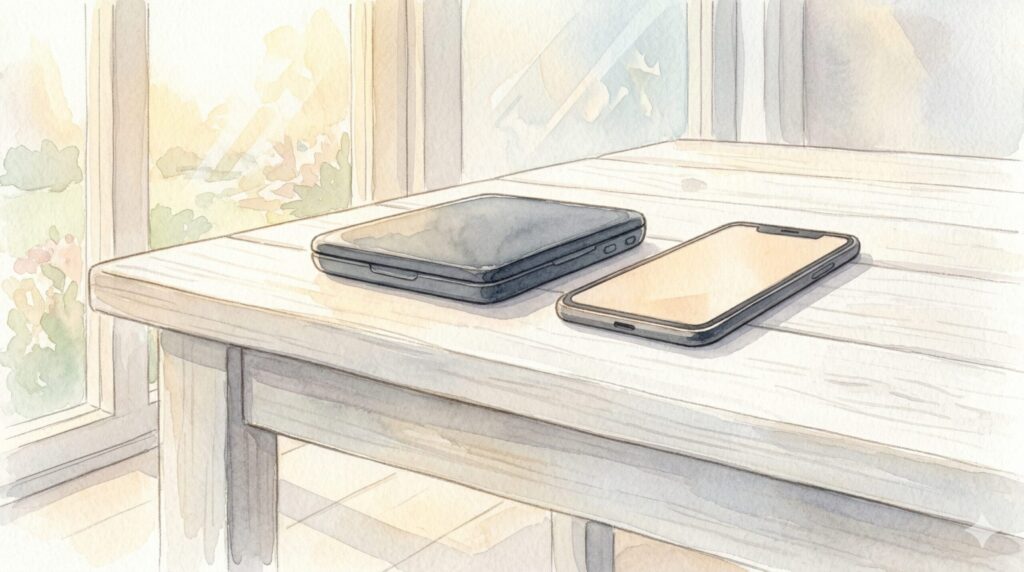
DM250にはWi-Fiが内蔵されていて、専用のスマートフォンアプリ「pomera Link」(iOS/Android対応)を使えば、ケーブルレスでサクッとファイルを共有できるんですよ。出先で一気に書き上げたブログの原稿や小説のプロットをスマホに送って、そこからすぐにWordPressやnote、あるいはSNSにアップする!なんていう機動的な使い方が可能です。常にパソコンを持ち歩かなくても、手元のスマホとポメラさえあれば、どこでも立派な執筆スタジオに早変わりするわけですね。
ただ、Wi-Fiのネットワーク接続には十数秒の時間がかかることもあるので、一文字打つごとにクラウド感覚で同期しようとすると、少しもたつきを感じてしまうかもしれません。ここ、気になりますよね。でも、安心してください。ポメラを使いこなしているプロのユーザーたちは、この通信周りの仕様を逆手にとって、「ポメラにリアルタイムのシームレスなクラウド同期を求めない」というスマートな割り切りをしています。
つまり、ポメラはあくまで「ローカルで完結する最強の執筆環境」として定義するんです。データの転送は、数時間に及ぶ集中した執筆作業が終わった後や、1日の終わりの区切りのタイミングでまとめて行う「バッチ処理」として扱うのが一番おすすめかなと思います。この十数秒の待機時間も、「今日もたくさん書いたな」と振り返るためのクールダウンの儀式だと思えば、全く苦になりませんよ。むしろ、頻繁に通信を行わないからこそ、あの驚異的なロングバッテリーが実現できているんです。
QRコード連携というアナログな裏技
Wi-Fi環境がない場所や、ちょっとした数行のメモだけをスマホに送りたい時は、テキストをQRコードに変換してスマホのカメラで読み取る機能も健在です。状況に応じてアナログな手法とWi-Fiを使い分けるのが、機動力を最大化するコツですよ!
必須ショートカットキーの活用

ポメラの真骨頂は、キーボードのホームポジションから一切手を離さずにすべての操作を完結できることにあるんです。マウスやトラックパッドがない分、ショートカットキーを身体の反射レベルで覚えてしまうと、執筆スピードが桁違いに跳ね上がりますよ。いちいちメニュー画面を開くのは、思考のノイズになっちゃいますからね。
例えば、アイデアが閃いた瞬間に「Ctrl + N」で新規作成を開き、思考を遮断することなく白紙のキャンバスを展開する。そして、息をするように無意識に「Ctrl + S」を叩いてこまめに上書き保存をする。これが基本中の基本です。また、長文を書いていて「あ、最初の設定どうだっけ?」と思った時は、「Ctrl + G」の行指定ジャンプを使います。ここで面白いハックがあって、「9999」のような絶対あり得ない大きな数字を入力すると、一瞬でドキュメントの最終行(文末)へワープできるんです。これ、長文の続きを書き始めるときにめちゃくちゃ重宝する必須テクニックなんですよ。
覚えておきたい超絶便利ショートカットとプロの活用シナリオ
| 操作カテゴリ | ショートカットキー | プロの活用シナリオ |
|---|---|---|
| 保存の定石 | Ctrl + S | 上書き保存。思考の区切りごとに無意識に叩く絶対的なキーです。 |
| ワープ移動 | Ctrl + G | 行指定ジャンプ。「9999」で一瞬で文末へ飛べる魔法のコマンド。 |
| 作業の反復 | Alt + V | 直前の編集操作(F4機能)を繰り返し実行。定型フォーマットの連続適用に。 |
| 次を検索 | Alt + O | 検索語句の次へ移動(F3機能)。表記ゆれのチェックや推敲を爆速で処理します。 |
| メタ情報確認 | Alt + I | 現在の総文字数や行数をポップアップ表示(F7機能)。文字数制限のある原稿に必須! |
これらのショートカットを組み合わせて、「文末から冒頭に戻り(Ctrl+G)、検索(Ctrl+F)と次へ(Alt+O)でホップしながら修正し、文字数を確認(Alt+I)して保存(Ctrl+S)」という一連の流れを流れるように実行できるようになれば、もうあなたは完璧なポメラマスターです!17mmピッチのやや窮屈なキーボードも、指先と思考の速度が完全に同期する感覚を味わえば、むしろ「これが最適解だ」と思えるはずですよ。
執筆を支えるATOKと類語辞典

文章をひたすら書いていて一番ストレスに感じるのが「意図した通りに漢字が変換されない(誤変換)」ことですよね。ここ、気になりますよね。でも安心してください。DM250には、テキスト入力専用機の「頭脳」として、PC向けソフトウェアで絶大な信頼と歴史を持つジャストシステムの日本語入力システムが、ポメラ専用に最適化された「ATOK for pomera [Professional]」として搭載されています。(出典:キングジム『デジタルメモ「ポメラ」DM250 製品情報』)
ATOKの素晴らしいところは、圧倒的な語彙力だけでなく、前後の文脈を深く読み取って同音異義語を的確に変換してくれるところなんですよ。これにより、誤変換を直すためにバックスペースキーを叩く無駄な時間が劇的に減ります。さらに、DM250からは「校正支援機能」が強化されていて、入力中のテキストをリアルタイムで解析してくれます。「的を得る(×)→的を射る(○)」みたいな慣用表現の誤用や、誤字脱字、送り仮名の間違いをシステム側で事前にフィルタリングしてくれるので、プロのライターにとっても推敲にかかる時間を大幅に短縮できる神機能なんです。
表現のマンネリを打破する「内蔵辞書」
そして、私が個人的に一番推したいのが「角川類語新辞典」などの複数のプロ向け辞書が内蔵されている点です。文章を書いていて「もっと別の言い回しはないかな?」「主人公の複雑な感情をぴったり表す言葉が欲しい」と悩んだとき、単語を選択してショートカットで類語辞典を呼び出すだけで、豊かな語彙の海にアクセスできます。スマホで検索すると、どうしてもSNSやニュースの誘惑に負けてしまいますが、ネットから完全に切り離されたポメラの内部空間だけで表現を拡張できるのは、集中力を守る上で本当に理にかなっていますよ。
月額課金のサブスクリプションが多い現代において、この最高峰のATOKをハードウェアごと「買い切り」で所有できると考えれば、デバイスの価格設定に対しても十分に納得できる、素晴らしい投資になるかなと思います。
構成に役立つアウトライン機能
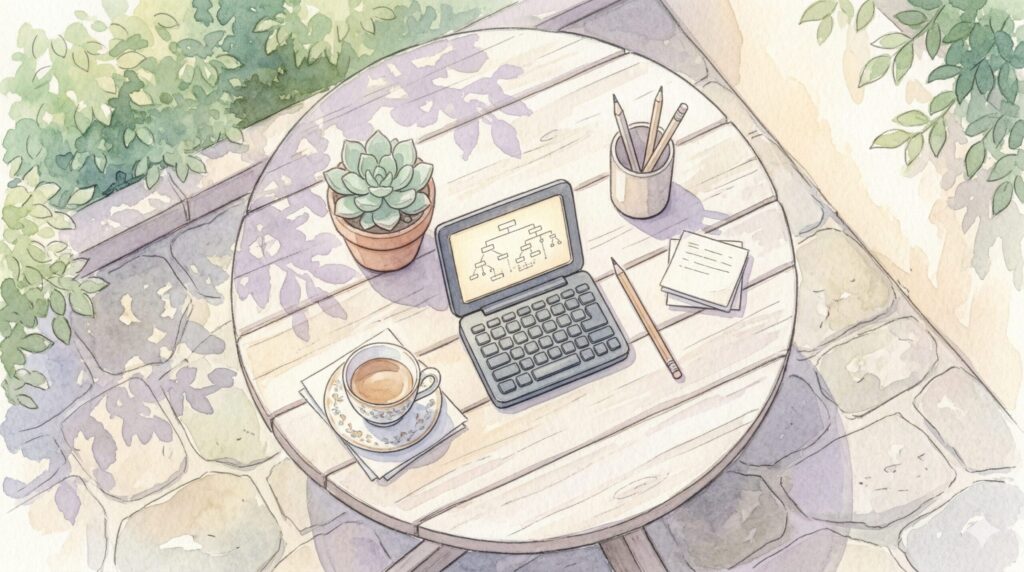
書籍の執筆や長編小説、あるいは論理構成がしっかり求められる数千文字以上の長文ブログ記事を作成するなら、絶対に使いこなしてほしいのが「アウトライン機能」です。長文になればなるほど、全体像が把握しづらくなって「あれ、この話ってさっきも書いたっけ?」と迷子になってしまうこと、ありますよね。
ポメラのアウトライン機能を使えば、画面の左側に独立した「見出し一覧ペイン」を表示し、右側の広大な領域に「本文の編集画面」を配置するモードに切り替えられます。見出しの作り方は信じられないくらいシンプルで、段落の先頭に半角の「.(ピリオド)」を打ち込むだけなんです。システムが自動的にその行を見出しとして認識して、左側のリストに即座に反映してくれます。さらにピリオドの数を「..」にすれば中見出し、「…」にすれば小見出しといった具合に、階層構造(ツリー)を直感的に作れてしまうんですよ。
海外ユーザーは「Markdown」的に活用している!?
実はこれ、英語圏などの海外ポメラユーザー(writerDeckコミュニティなど)の間でも高く評価されていて、彼らはこのアウトライン機能を、プログラマーやライターに馴染み深い「Markdown記法(#や##で見出しを作る手法)」の代替として捉え、階層構造のドキュメント作成に活用しているそうです。世界共通で使える論理構成のハックなんですね!
この機能の本当の凄さは、左側のリスト上で見出しを選択するだけで、右側の本文が瞬時にその箇所へジャンプするところです。さらに、ショートカットキーを使えば見出し単位でのブロック移動や、章同士の位置の入れ替えも簡単に行えます。長大なドキュメントの構造を上から下まで俯瞰して、論理の破綻がないかをチェックし、必要に応じて構成を組み替える。この一連の作業が、高価な専用のアウトラインプロセッサソフト並みの快適さで、サクサクと実行できちゃうんです。長文を書く人にとって、手放せない武器になりますよ。
画面分割で複数テキストを比較

文章を書くとき、過去のメモや資料を参照しながら書き進めたい場面ってたくさんありますよね。パソコンならウィンドウを並べれば済みますが、ポメラ単体でも高度なウィンドウ管理機能である「画面分割」ができるんです。これがまた、執筆のアプローチを劇的に多様化させてくれます。
一つ目の使い方は、「2つの異なるテキストを並べて比較」する機能です。過去の取材メモや構成案のテキストを左側のウィンドウで開き、それをチラチラと参照しながら、右側のウィンドウで新しい原稿をガッツリ執筆するといった使い方が基本になります。これは、過去の記事をリライトする時や、複数の参考文献を統合して一本のコラムにまとめ上げるような作業において、極めて高い威力を発揮します。いちいちファイルを開いたり閉じたりする手間が省けるので、効率が段違いですよ。
二つ目の使い方は、「1つのテキストを分割して表示」する機能です。これは同一のファイルを左右のウィンドウで同時に開くというもので、特に長編小説などの執筆時に猛威を振るいます。例えば、第一章で提示した伏線や登場人物の初期設定を左画面で固定表示させたまま、右画面で最終章の結末を書き進める、といった具合ですね。数十ページ分のスクロールを行ったり来たりするタイムロスが完全に排除されるので、思考の連続性がスパッと保たれます。
DM250からの新機能「シナリオモード」も熱い!
さらにDM250からは、脚本や台本作成に最適化された「シナリオモード」も搭載されました。登場人物の「名前」のエリアと、「セリフ・ト書き」のエリアを視覚的に分離できるんです。これは映像作品の脚本家だけでなく、会話形式の吹き出しブログの原稿作成や、インタビューの文字起こし、キャラクターの掛け合いが多いライトノベルの執筆にもめちゃくちゃ使えるフォーマットかなと思います。インデントに気を取られず、ひたすら言葉を紡ぐことに専念できますよ。
プロに学ぶポメラDM250の使いこなし術
さて、基礎をマスターしたら次は応用編です。プロのライターや小説家たちが、実際にポメラdm250をどうやって仕事や作品作りに組み込んでいるのか、そのリアルな現場のノウハウを紐解いていきます。外出先での隙間時間の使い方や、あえてネットを遮断するメリットなど、あなたの執筆環境を劇的に変えるヒントが満載ですよ!
ブログ執筆の隙間時間活用法
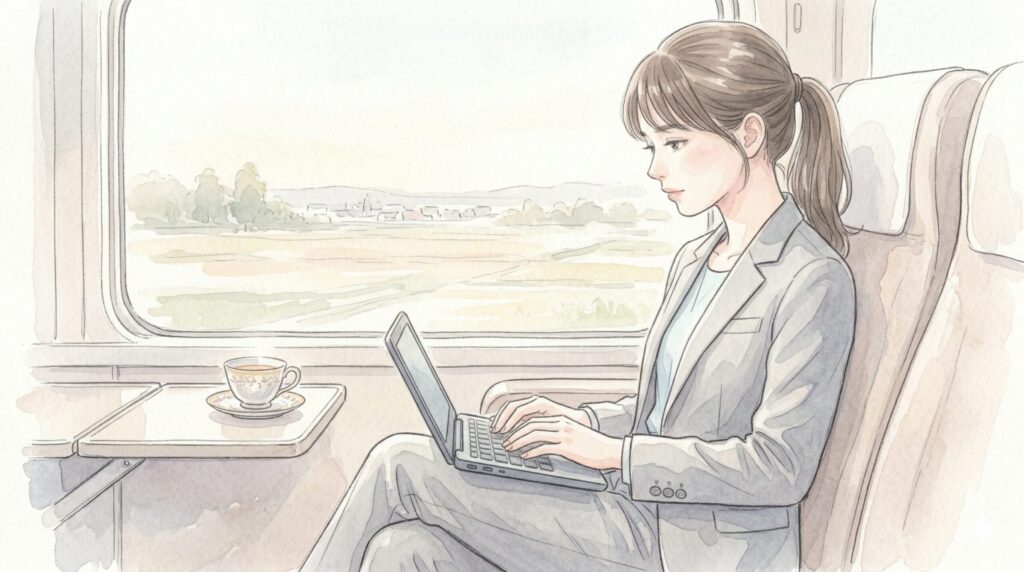
ポメラDM250の本体重量は約620gです。最新の軽量タブレットと比べると「めちゃくちゃ軽い!」というわけではないんですが、この重さと絶妙なサイズ感こそが、場所を選ばない圧倒的な機動力を支えているんです。一般的なクラムシェル型のノートPCって、パームレスト(手首を置く部分)やタッチパッドがあるせいで、どうしても奥行きが長くなっちゃいますよね。
でも、ポメラにはポインティングデバイスがないので、キーボードの手前部分が極限まで切り詰められています。この特殊な形状のおかげで、新幹線や飛行機の座席にある狭い背面テーブルや、カフェの奥行きが全くないカウンター席みたいな、普通のノートPCを開くのをためらってしまうようなスペースでも、ガッツリとデバイスを展開してタイピングに没頭することが可能なんですよ。
究極の「ラップトップ(膝上)ビリティ」
さらに注目したいのが、膝の上での執筆時の安定感です。iPadなどのタブレットに外部キーボードを繋いだスタイルだと、画面側が重すぎて膝の上では後ろにひっくり返りやすくて不安定ですよね。でもポメラは、バッテリーや基盤などの重いパーツがキーボード側(下部)に集中しているので重心が低く、通勤電車の座席や公園のベンチなどで膝の上に乗せても、ピタッと安定してタイピングできるんです。
あるプロのクリエイターは、海外出張の際の空港での待ち時間や、機内のネットが通じない暇な時間を活用して、ブログやnoteの下書きをガンガン進めているそうです。本来であればスマホを漫然と眺めて消費してしまう「隙間時間」や「死に時間」を、高付加価値な執筆時間へとサクッと変換できる。これこそが、毎日カバンにポメラを放り込んで持ち歩く最大のメリットかなと思います。約620gの重量は、この快適なタイピングを担保するための「最適解」なんですよ。
小説家が好む縦書きと白黒反転
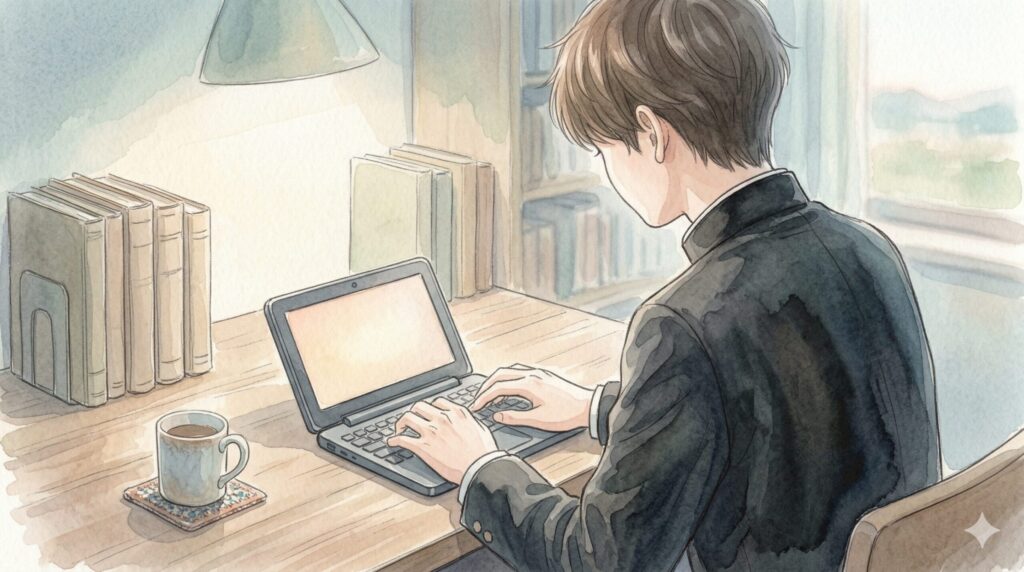
テキスト入力専用機だからこそ、画面の見た目にはとことんこだわりたいですよね。DM250は、自分の好みや執筆するジャンルに合わせて、まるでオーダーメイドの「デジタル原稿用紙」を構築するかのような、柔軟なディスプレイ設定が可能です。視覚的なノイズを排除してテキストに没入するためのカスタマイズは、使いこなしの重要な要素になってきます。
特に文学作品や小説を執筆するユーザー、あるいはブログ記事でも気分を変えて執筆したいという方に強くおすすめしたいのが、「縦書き」と「白黒反転(ダークモード)」の相乗効果です。背景を真っ黒にして文字を白くする白黒反転表示にし、さらに400字詰めの原稿用紙スタイルによる縦書きを組み合わせると、暗い室内や夜間のカフェでも、目に刺さるようなディスプレイの光の刺激がグッと抑えられます。そして、テキストの塊だけが漆黒の空間にフワッと浮かび上がるような、信じられないほど深い没入感が得られるんですよ。
文字のリズムや改行のタイミングを、紙の本に近いレイアウトで確認できるので、スラスラと文章が出てくると評価するプロの物書きも多いんです。さらに、DM250は視認性に優れたアウトラインフォント(ゴシック体・明朝体)を採用しているので、文字サイズを最大にしても輪郭がギザギザになりません。行間も5段階から細かく調整できるので、全体を俯瞰したい時は小さく、一文字ずつ丁寧に推敲したい時は大きくするなど、作業のフェーズに応じた自動調整(ぶら下げ・追い込み処理)も完璧にこなしてくれます。
文字数制限のあるコンペティションにも強い!
ウェブメディアのコラム連載や公募作品など、文字数に厳密な制限がある原稿を書くときは、指定した行数と文字数の「フレーム」を画面上にオーバーレイ表示させる機能が役に立ちます。自分が今どのくらいの分量を書き進めているのか、視覚的な枠組みとして直感的に把握できるので、ペース配分が劇的に上手くなりますよ。
有線PCリンクの確実なデータ連携
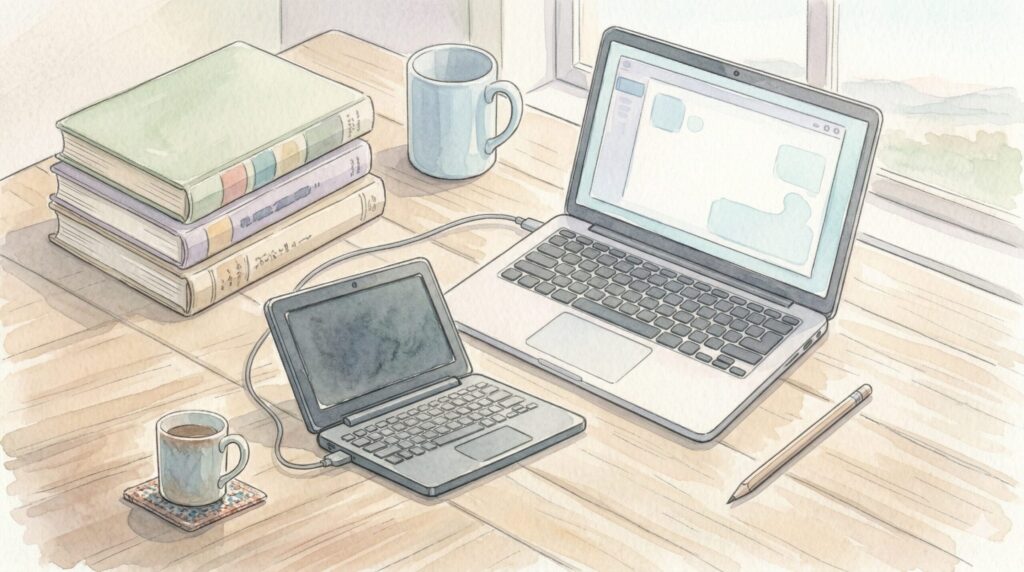
ポメラという閉じた環境で生み出された高品質なテキストデータは、最終的にブログやSNS、あるいはクライアントへの納品として、外の世界へ送り出さなければなりません。この「データ転送のワークフロー(出口戦略)」をいかにスムーズに構築するかが、長く使い続けるための最後の鍵になります。先ほどWi-Fi転送のお話をしましたが、実は多くのプロフェッショナルなユーザーが愛用している「最強の最適解」があるんです。
それが、付属のUSB Type-Cケーブルを用いた「PCリンク」機能です。スマホのアプリやWi-Fiを使わず、物理的なUSBケーブルでDM250とパソコン(MacやWindows)を直接接続するという、非常に古典的とも言える有線接続のスタイルですね。ポメラ側でPCリンクモードを起動すると、パソコン側からはポメラが単なる「外部USBストレージ(フラッシュメモリ)」として認識されます。あとは、パソコンのエクスプローラーやFinderを開いて、ポメラ内にあるテキストファイル(.txt)を直接ドラッグ&ドロップでデスクトップに引っ張ってくるだけです。
世界中のポメラ愛好家が支持する「確実性」
この有線接続のワークフローは、通信エラーやアプリの不具合に悩まされることが100%なく、圧倒的な信頼性を誇ります。海外の「writerDeck(執筆専用デバイス愛好家)」コミュニティのユーザーたちも、この手軽で確実なファイル管理を大絶賛しているんですよ。
移動中のカフェなどでポメラを開き、「テキストの純度が高い下書き」をガーッと完成させる。そして自宅やオフィスに戻ったら、PCリンクで瞬時にデータを移行し、大型モニターを備えたパソコン上でWordPressなどを開き、見出しの装飾、画像の挿入、最終的なレイアウト調整という「仕上げ作業」に移行する。この「テキスト入力(ポメラ)」と「ビジュアル編集(PC)」というプロセスを完全に分離する二段構えの分業体制こそが、DM250の長所を最大化する最も効率的な執筆フローかなと思います。
ネット遮断による深い集中状態
一般的なパソコンやiPadなどのタブレットで執筆をしていると、私たちは常にマルチタスクの誘惑と隣り合わせにいます。バックグラウンドでピコンと鳴るLINEの通知、X(旧Twitter)のタイムラインの更新、そして「ちょっとだけ資料の裏付けを調べよう」と思ってブラウザを開いたが最後、気がつけば全く関係ないYouTube動画を1時間も見ていた……なんて経験、絶対にありますよね?ここ、気になりますよね。
DM250は、単体でのインターネットブラウザ機能を「意図的に」排除しています。現代のデジタル環境において「ネットに繋がらない」というのは一見すると不便な時代逆行の仕様に思えますが、実はこれこそが、プロのクリエイターたちがポメラを「唯一無二の思考ツール」として絶賛する最大の理由なんです。余計な機能がないからこそ、画面を開けば「文字を打つ」か「思考する」以外の選択肢が物理的に存在しません。この強制的なシングルタスク環境が、現代人が失いつつある長時間の「ディープワーク(深い集中状態)」を強制的に生み出してくれるんです。
デバイスの役割分担:スマホとの賢い併用戦略
もちろん、ブログ執筆や小説の設定考証において「調べ物」がゼロになるわけではありません。そこでプロは、ポメラにネットがないことを逆手に取り、「調べ物は手元のスマホで行う」という役割分担を徹底しています。スマホで情報を検索し、その画面を開きっぱなしにして参照しながら、ポメラのキーボードでテキストを打ち込むスタイルです。これにより、執筆のメイン画面(ポメラ)には常に自分のテキストだけが表示され続けるので、ブラウザのタブを切り替えるたびに執筆の文脈を見失うという認知的エラーを完全に防ぐことができるんですよ。これ、極めて高度なライフハックです!
究極のポメラDM250の使いこなし
ここまで様々な使いこなし術を見てきましたが、ポメラDM250のハードウェア的な最大の強みを最後にもう一つお伝えさせてください。それは「約24時間」という長大な連続駆動時間を誇るバッテリー性能です。現代の私たちは常に「デバイスの充電残量」という見えないプレッシャーに晒されていますが、ポメラはバックグラウンドでの通信や高負荷なグラフィック処理を一切行わないため、消費電力が極端に低いんです。
1日8時間の執筆を3日間連続でやっても充電不要。週末の小旅行ならACアダプターすら置いていけますし、万が一充電が切れてもUSB Type-Cなのでスマホの充電器がそのまま使い回せます。この「充電の呪縛」からの精神的解放は、執筆への心理的ハードルを劇的に下げてくれますよ。
巷では「そろそろ次期モデル(DM300)が出るんじゃないか?」という噂も飛び交っています。確かにWi-Fiの高速化など、進化に期待したくなる気持ちはよく分かります。でも、キングジムから公式な発表は一切ない「完全に未定」の状態です。もし今、あなたの中に書きたい原稿のアイデアがあり、更新したいブログがあるのなら、不確実な未来の新作を「待つ」という選択は、執筆における機会損失以外の何物でもありません。

最大20万字を保存でき、プロ水準のATOKを搭載し、視覚的なノイズを排除したこの完成されたテキスト入力プラットフォームを、今すぐ導入して「独自の執筆環境」を構築すること。それこそが、あなたのクリエイティビティを最大限に引き出し、素晴らしい作品を世に送り出すための最良のアプローチかなと思います。ぜひ、DM250を使い倒して、最高の執筆ライフを手に入れてくださいね!
購入・運用に関する注意点
本記事で紹介した価格帯やバッテリー駆動時間などの数値データは、あくまで一般的な目安となります。購入を検討される際は、正確な情報は必ずキングジムの公式サイトをご確認ください。また、データのバックアップ体制や運用方法について、最終的な判断は専門家にご相談いただくか、ご自身で十分にご確認ください。デバイスはハードウェアである以上、不測の故障のリスクもありますので、自己責任のもと大切な原稿はこまめにPCやクラウドへ移行し、安全に管理することをおすすめします。