ポメラDM250で原稿を書き上げたはいいけれど、これをどうやって紙にするのか。公募に出す小説だったり、会議に持っていく資料だったり、理由はいろいろあると思いますが、いざ印刷しようとして手が止まった方は多いんじゃないでしょうか。
ポメラは文章を書くことに全振りした機械なので、印刷ボタンのようなものは見当たりません。ただ、だからといって紙にできないわけではないんですよ。実はDM250には無線LANが載っていて、条件が合えば本体だけでプリンターに出せます。合わなければ、パソコンにつなぐか、SDカードに逃がすか、スマホへ送るか。コンビニで印刷したい人もいると思いますが、ここには少し落とし穴があります。
この記事では、ポメラDM250の印刷をpc接続の話も含めて4つの経路に整理して、それぞれ何が必要で、どこでつまずくのかをまとめました。pomera LinkやQRコードを使ったスマホ連携、説明書のありか、うまくいかないときに真っ先に疑うべき設定まで、順番に見ていきますね。
- ポメラDM250が本体だけで印刷できる条件と手順
- 対応しているプリンターのメーカーと注意点
- パソコン・SDカード・スマホへ原稿を渡す方法
- コンビニ印刷でつまずくファイル形式の壁
ポメラdm250の印刷は本体だけでもできる
まずは意外に知られていない話から。ポメラDM250には「アップロード」という機能があって、これを使うと本体からプリンターへ直接データを送れます。ただし誰でも使えるわけではなく、プリンター側の条件がけっこう厳しいんですよ。ここでは、その条件と手順、そして使えなくなるケースを先に押さえておきます。
ポメラで印刷はできるのかの結論
結論から言いますね。ポメラDM250は、条件が合えば本体だけで印刷できます。ただし多くの人にとっては、パソコンやスマホにデータを移してから印刷することになります。
この「原則と例外」は、キングジムのよくあるご質問に、そのままの形で書かれています。印刷する場合はパソコンにデータを移してパソコンから印刷する必要があり、DM200とDM250については無線LAN内蔵プリンターへポメラから「アップロード」するとテキストファイルを印刷できる、という趣旨の回答です(出典:キングジム よくあるご質問「【ポメラ共通】 ポメラからプリンターに接続して印刷できるか?」)。メーカー自身が、原則はパソコン経由、例外がアップロードだと言い切っているわけですね。
ここが分かると、印刷でつまずいたときに何を調べればいいかがはっきりします。問題は「ポメラが印刷できるかどうか」ではなく、「手元のプリンターがメール経由の印刷に対応しているかどうか」なんです。対応していれば本体だけで完結しますし、していなければ、原稿を外へ出す方法を選ぶ話に切り替わります。
ポメラDM250から紙に出すまでの経路は、大きく4つあります。
- アップロード(無線LANでメール送信。対応プリンターなら本体だけで印刷)
- PCリンク(付属USBケーブルでパソコンに接続)
- SDカード(カードに保存してパソコンなどで読み出す)
- スマホ連携(pomera LinkのWi-Fi接続、またはQRコード)
ちなみにDM250は2022年7月29日発売のモデルで、公式オンラインストアでの販売価格は86,207円(税込)でした。これは2026年9月1日時点で確認した金額なので、あくまで目安として見てくださいね。ポメラそのものの使い方を広く知りたい方は、ポメラDM250の使いこなし方完全マニュアルのほうに機能全体をまとめてあります。この記事は、そこから「書いた原稿を外へ出す」部分だけを深掘りしたものだと思ってください。
アップロード機能で印刷する手順
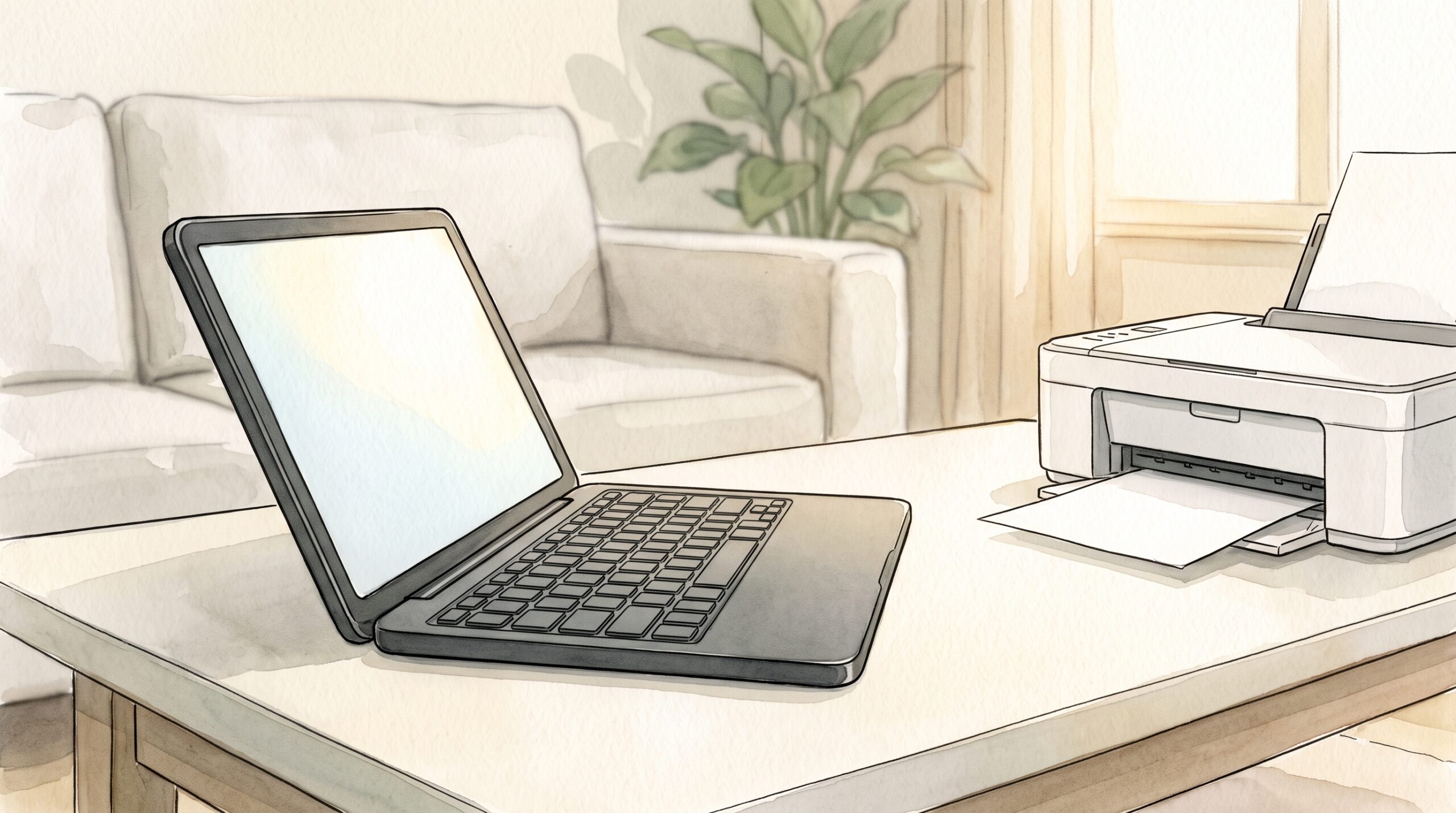
アップロードの正体は、実はメール送信機能です。無線LANにつないで、指定した宛先にテキストファイルを添付して送る。それだけの機能なんですよ。だから宛先をプリンターのメールアドレスにすれば印刷になりますし、宛先を自分や編集者のアドレスにすれば、そのまま原稿の受け渡しになります。パソコンを持っていない人にとっては、ここがかなり効いてきます。
準備するものは3つです。2.4GHz帯の無線LAN環境、Gmailなどのメールアカウント、そして送り先。特に注意したいのがアカウントの設定で、Googleアカウントの通常のパスワードでは通りません。2段階認証を有効にしたうえで発行する「アプリパスワード」が必要です。ここで詰まる人がいちばん多いところかなと思います。
実際の操作は、ポメラのメニューから順番にたどっていくだけです。
- メニュー画面で「ツール」-「アップロード」を選んでenterキーを押す
- 「ネットワーク」を選び、無線LANの接続先を選んでパスワードを入力する
- 「アカウント」を選び、種類を選んでメールアドレスとアプリパスワードを入力する
- 「宛先」を選び、F1キーで宛先を新規登録する
- 「ファイル名」を選んで、送りたいファイルを決める
- 「開始」を選ぶ
送信が終わると完了メッセージが出て、無線LANは自動で切れます。つなぎっぱなしにならないので、バッテリーの心配も要りません。アカウントの設定は一度やれば次回から不要ですし、宛先も登録しておけます。最初の設定さえ越えれば、あとは3手か4手で送れるので、慣れると速いですよ。
宛先は20件まで登録できます。名前は全角18文字、アドレスは54文字まで。メールアドレスとパスワードの入力欄はどちらも最大36文字です。長いアドレスを使っている方は、ここで引っかかることがあるので先に文字数を数えておくと安心かなと思います。
印刷できるプリンターはエプソンとHP
さて、ここが本題です。アップロードで直接印刷できるプリンターは限られています。キングジムが公開しているDM250のプリンタ動作確認表によると、動作確認済みのメーカーは次のとおりです。
| メーカー | Epson | HP | Canon | brother |
|---|---|---|---|---|
| 対応 | ○ | ○(条件あり) | × | × |
| 備考 | メールプリントを使用 | HP ePrintを使用 | – | – |
見てのとおり、キングジムの動作確認表では、Canonとbrotherはいずれも対応が×になっています。表に載ったうえでの×なので、まだ検証されていないという意味ではなく、確認したうえで動かなかったということですね。手持ちのプリンターがこの2社なら、アップロードでの直接印刷は最初から選択肢に入らないと考えておくのが安全です。HPについても条件があって、ポメラ側の文字コードをUTF-8に設定しておく必要があると注記されています(出典:キングジム「『ポメラ』DM250 動作確認済み無線LAN内蔵プリンターについてのお知らせ」)。
この動作確認表は2022年7月現在の内容です。プリンター側のクラウド印刷サービスは、各メーカーの都合で仕様が変わったり、提供そのものが終わったりすることがあります。キングジム自身も「無線LAN内蔵プリンターの仕様は各メーカーの都合により変更されることがあります」「すべての動作を保証するものではありません」と断っています。買い替えや設定の前に、正確な情報は公式サイトをご確認ください。
では対応外だった場合はどうするか。あきらめる必要はなくて、この記事の後半で扱うパソコン経由・スマホ経由の方法に切り替えるだけです。私の考えとしては、印刷のためだけにプリンターを買い替えるのは順序が逆かなと思っています。ポメラが出すのはテキストファイルなので、パソコンやスマホを1回はさむほうが、レイアウトも整えられて結果的に速いことが多いんですよ。あくまで目安ですが、判断の軸として持っておくと迷いません。
アップロードが使えなくなる条件
アップロードは便利なんですが、条件を外すとあっさり止まります。設定マニュアルに書かれている制限を先に知っておくと、原因探しで消耗しなくて済みますよ。
| 止まる条件 | 内容 |
|---|---|
| 環境依存文字 | テキストファイル内に環境依存文字があるとアップロードできない |
| ネットワーク名 | ネットワーク名はASCIIコードのみ対応。日本語のSSIDは設定できない |
| 電波の帯域 | 接続できるのは2.4GHz帯の無線LANルータのみ |
| バッテリー | 残量29パーセント以下のときは、使う前に充電が必要 |
| ファイルの出所 | アップロードできるのは、ポメラ本体で保存したファイルのみ |
特に見落としやすいのが環境依存文字です。丸数字やローマ数字、機種によって表示が変わる記号などが原稿に紛れていると、送信そのものが通りません。本文は問題なさそうなのに送れない、というときは、まず記号を疑ってみてください。小説やシナリオだと、傍点の代わりに珍しい記号を使っていたり、web上からコピーした文字がそのまま残っていたりすることがあります。原稿を全文検索するのは大変なので、送れないファイルを複製して、記号の多い段落から順に削って試すと、犯人が早く見つかるかなと思います。
ネットワーク名がASCII限定というのも地味に厄介です。家庭用ルーターのSSIDを日本語に変えている方は、ポメラ側から設定できません。ポメラのためだけにSSIDを変えるのも本末転倒なので、その場合はアップロードを使わず、別の経路を選ぶほうが早いかなと思います。5GHz帯にしか対応していないルーターを使っている場合も同じで、2.4GHz帯が出ていないとポメラは接続先として認識できません。最近のルーターは両方の電波を出しているものが多いので、設定画面で2.4GHz帯が有効になっているかを見てみてください。
無線LANの環境設定とGmailアカウントの作成は、キングジムのサポート対象外だと明記されています。うまくいかないときの問い合わせ先は、ルーターのメーカーやGoogle側になるということですね。ポメラ本体の動作そのものがおかしいと感じた場合は、自己判断で分解などせず、キングジムのお客様相談室のような専門の窓口に相談してください。
ポメラdm250の説明書は公式で手に入る
ここまで読んで、「そんな設定、説明書のどこに書いてあるんだ」と思った方もいるかもしれません。実はここに落とし穴がありまして、DM250の説明書は1種類ではないんです。
キングジムの公式サイトには取扱説明書のダウンロードページがあり、DM250については本体の取扱説明書に加えて、「アップロード」設定マニュアルが別のPDFとして用意されています。本体の取扱説明書は168ページある大部のもので、アップロードの操作手順はそちらにも載っていますが、Gmailのアプリパスワードの話や画面例まで踏み込んでいるのは別冊のほうです。アップロードでつまずいている人が読むべきなのは、別冊の設定マニュアルということになりますね。
どちらも無償で公開されていて、会員登録なども要りません。紙の説明書をなくしてしまった方や、中古で本体だけ手に入れた方も、ここから同じものを読めます。ポメラ dm250 説明書で検索している方の多くは、たぶん本体側だけを探していると思うので、別冊の存在は覚えておいて損はないですよ。ファイルサイズは本体の取扱説明書が7MB台、設定マニュアルが350KB前後なので、スマホに入れておいても邪魔になりません。外出先でつまずいたときのために、両方ダウンロードしておくのが私のおすすめです。
あわせて確認しておきたいのがソフトウェアのバージョンです。DM250のソフトウェアは更新が続いていて、2025年11月28日の案内でVer.1.4.0.0が最新となっています。バージョンはメニューの「設定」-「本体情報」で確認できます。アップデートにはSDカード・USBケーブル・ACアダプタ・インターネットにつながるパソコンが必要なので、少し手間はかかりますね。
ポメラdm250の印刷はpc経由が基本になる
ここからは、対応プリンターがない場合の話です。メーカー自身が「印刷はパソコンにデータを移してから」と書いているとおり、こちらが本来の道筋になります。パソコンにつなぐ方法、SDカードを使う方法、スマホへ送る方法、そしてコンビニで印刷する場合の注意点まで見ていきましょう。
dm250のpc接続はpcリンクから始める
まず、いちばん確実なパソコン接続から。ポメラDM250にはUSB 2.0のType-C端子があり、付属のUSBケーブルでパソコンにつなげます。ただ、ケーブルを挿しただけではパソコンはポメラを認識しません。ここが最大のつまずきポイントです。
正しい手順はこうです。ケーブルでつないだあと、ポメラのメニュー画面で「ツール」-「PCリンク」を選んでenterキーを押します。これでポメラがPCリンク状態になり、本体メモリとSDカードの保存領域が新しいハードウェアとしてパソコンに認識されます。ポメラの画面には「PCリンク」と表示されます。ショートカットはaltキーとPキーの同時押しなので、覚えておくと速いですよ。
パソコン側から見ると、本体メモリの中には2つのフォルダがあります。
- Pomera フォルダ:編集したテキストファイルとフォルダが入っている
- Pomera_memo フォルダ:日付メモが月ごとのフォルダに分かれて入っている
あとは目当てのテキストファイルをパソコンにコピーして、ワープロソフトなり何なりで開いて印刷するだけです。ここまで来れば、体裁を整えるのも自由自在ですね。対応OSはWindows 10以降の32ビット版・64ビット版の各日本語版と、macOS 10.14以降となっています。
取り外すときは、パソコン側で「安全なハードウェアの取り外し」を実行してからケーブルを抜いてください。正しい操作をせずに抜くとデータが壊れる原因になります。SDカードを挿している場合は、SDカードのドライブも取り外す必要があります。なお、USBケーブルを抜くまでポメラの電源は切れない仕様です。
ちなみにバックアップ領域とゴミ箱の中身は、PCリンク中には表示できません。誤って消したファイルを救出したいときは、ポメラ本体側のゴミ箱から戻す操作が必要になります。
ちなみにこの方法、ケーブルが見当たらないとそこで止まってしまいます。ポメラを持ち出して使う方ほど、ケーブルは行方不明になりがちなんですよね。予備を1本、机の引き出しに置いておくと安心ですよ。


 ポチップ
ポチップ
sdカードでパソコンへ原稿を渡す
USBケーブルが手元にないときや、カードリーダーのほうが手早いときは、SDカード経由という手もあります。ポメラのファイル保存先をSDカードにしておけば、書いた原稿がそのままカードに残るので、あとはカードを抜いてパソコンやプリンターに挿すだけです。写真用のSDカードスロットが付いた複合機なら、パソコンを起動せずに読み込める場合もありますね。
気をつけたいのは対応規格で、DM250が使えるのはSDカードなら最大2GB、SDHCカードなら最大32GBまでです。容量の大きいSDXCカードは対象外なので、家に転がっている64GBのカードを挿しても認識しません。ここは容量が大きければ良いという話ではないんですよ。テキストファイルは1冊分の小説でも数百KB程度にしかならないので、32GBもあれば持て余すくらいです。
もうひとつ、購入したカードは使う前に必ずポメラ本体でフォーマットしてください。本体でフォーマットしていないと使用できない可能性があると、取扱説明書にも書かれています。パソコンでフォーマットしたつもりで挿して、認識せずに焦る、というのはよくある流れですね。キングジムは動作確認済みのSDカードの一覧も公開しているので、買う前に目を通しておくと確実かなと思います。
なお、DM250にSDカードは付属していません。どの容量をどう選ぶかについてはポメラDM250のSDカードは32GBで十分という選び方と規格の話にまとめてあるので、これから買う方はそちらを見てもらうのが早いです。この記事では、印刷までの経路としてのSDカードの位置づけだけ押さえておきます。
SDカードから削除したファイルは、ポメラのゴミ箱には入りません。本体メモリのファイルと違って復旧できないので、カードの中身を整理するときは少し慎重にいきましょう。
スマホへ送るpomera LinkとQRコード
パソコンを持っていない方にとって、いちばん現実的なのがこの経路です。DM250は専用アプリのpomera Linkと連携でき、方法は2つあります。
ひとつはWi-Fi接続、いわゆるアプリ接続です。メニュー画面で「ツール」-「アプリ接続」を選んで「はい」を選ぶと、ポメラが接続待機状態になります。ポメラ側がアクセスポイントになるので、スマホの無線LAN設定からポメラのSSIDを選び、パスワードを入力してつなぎます。SSIDの初期値はDIRECT-pomeraDM250で、パスワードはランダムな英数字が割り当てられています。つながったらスマホでpomera Linkを起動すれば、本体内のファイルを選んでアプリに保存できます。
もうひとつがQRコードです。メニューの「ツール」-「QRコード」で、編集中のテキストをQRコードに変換して画面に表示します。モードは2種類あって、pomera QRは最大999個に分割できるので長文向き、通常のQRコードモードは最大16個までですが、一般的なQRコードリーダーで読み取れます。1つあたりの情報量はサイズで変わり、大なら約1800バイト、UTF-8で約600文字が目安です。
ひとつ誤解が多いところなんですが、Bluetoothではファイルを送れません。DM250のBluetooth機能は、ポメラをスマホやタブレットのキーボードとして使うためのもので、取扱説明書にも「Bluetooth機能では本機とパソコンの間でファイルをコピー、移動することはできません」と明記されています。ファイルを渡す経路は、Wi-Fi接続かQRコード、あるいはUSBかSDカードです。
アプリ接続にはいくつか制約もあります。同時につなげるスマホは1台だけで、接続中はポメラ側の操作ができません。スマホから見えるのは本体メモリのファイルだけで、バックアップ領域やゴミ箱の中身は確認できません。対応OSはiOS 13以上とAndroid 9以上です。金属の机の上や、ポメラとスマホが離れすぎている場所ではつながりにくいという注意も公式に書かれているので、うまくいかないときは物理的な環境も疑ってみてください。
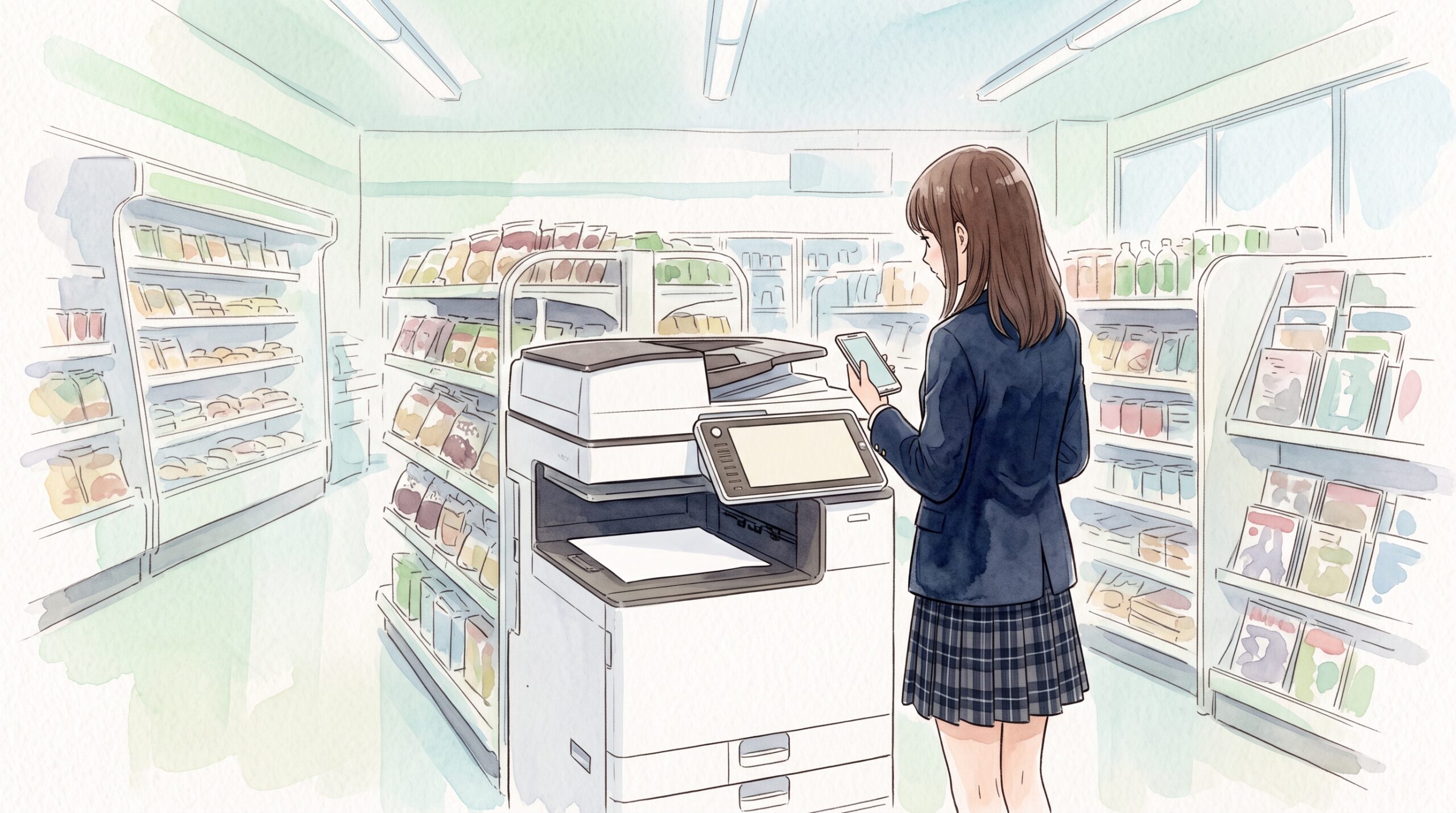
ポメラのコンビニ印刷はpdf変換が必要
「家にプリンターがないからコンビニで」と考えた方、ここが今回いちばんお伝えしたい落とし穴です。ポメラが作るテキストファイルは、主要なコンビニのネット印刷サービスにそのまま登録できません。
セブン-イレブンのネットプリントの場合、公式の仕様・注意制限事項に「登録できないファイル」の一覧があり、そこにテキスト形式(.txt)がはっきり挙がっています。マクロが有効なOfficeファイルやパスワードで保護されたファイルと並ぶ扱いですね(出典:富士フイルムビジネスイノベーション「ネットプリント 仕様・注意制限事項」)。登録できる形式は、かんたんnetprintもnetprintも同じで、PDF・Word・Excel・PowerPointといったOffice文書と、JPEGやPNGなどの画像、それにDocuWorksやXPSです。1ファイル10MBまでという制限もあります。Office文書は通るのに、いちばん軽いはずのテキストファイルだけが最初から外されているという、ちょっと意地悪な構成なんですよ。
ローソンとファミリーマートは、同じ「ネットワークプリント」という名前でも中身が別のサービスになっています。ローソンで使うのはシャープのネットワークプリントで、文書プリントの対応形式は会員登録なしならPDFとWord、会員登録をするとExcelとPowerPointが加わります。画像はJPEGとPNG。一方ファミリーマートは、2024年10月にリニューアルしたファミマネットワークプリントで、こちらは会員登録が不要になり、PDF・Word・Excel・JPEGなどに対応すると案内されています。呼び名も条件も違うのですが、どちらも案内されている対応形式にテキストファイルは入っていません。
コンビニで印刷したいときの現実的な流れはこうなります。
- pomera LinkかQRコードで、原稿をスマホに移す
- スマホ側のアプリでPDFに変換する(またはパソコンでPDF出力する)
- 変換したPDFをネット印刷サービスに登録して、店頭のマルチコピー機で出す
ひと手間増えるように見えますが、テキストのまま印刷しても文字サイズや余白は選べないので、どのみちどこかで体裁は整えることになります。だったら変換のタイミングでまとめてやってしまうほうが早いですね。登録したファイルの預かり期限にも差があって、かんたんnetprintは登録日の翌日23時59分まで、netprintは登録日から最長30日間です。起算日はマルチコピー機で操作した日ではなく、ファイルを登録した日なので、そこは読み違えないようにしたいですね。旅行や出張の予定に合わせて先に登録しておきたいときは、期限の長いほうを選ぶ手もありますよ。料金は白黒1枚20円からが目安ですが、これも変わりうるので、最新の条件は各サービスの公式サイトをご確認ください。
印刷前に確認したい文字コードの設定
最後に、経路を問わず効いてくる設定の話をしておきます。文字コードです。地味ですが、ここを外すと文字化けという分かりにくい失敗になります。
ポメラの文字コードは、メニュー画面の「設定」-「ファイル管理」で決められます。ここで設定した文字コードは、新規作成するファイルに適用されるほか、QRコードへの変換にも使われます。DM250のUTF-8はBOM付きで保存される仕様です。
実務上の判断としては、迷ったらUTF-8にしておくのが無難かなと思います。取扱説明書にも、UTF-8はShift_JISより使える文字が多く互換性があると書かれていますし、HPのプリンターにアップロードで印刷する場合はUTF-8への設定が条件になっています。Shift_JISに変更して名前を付けて保存すると、保存できない漢字が「?」に置き換わることがある、という注意もあります。人名の旧字体や難しい漢字を扱う原稿だと、これは致命傷になりかねません。
逆に、パソコンで書いたテキストをポメラに入れて続きを書きたい場合は、ポメラ側が開けるファイルの条件を満たしている必要があります。
| 条件 | 内容 |
|---|---|
| 形式 | テキスト形式(.txt)以外は開けない |
| 文字コード | Shift-JIS、UTF-8、UTF-16のBOM付き以外は開けない |
| 文字数 | 1文字3バイト換算で約20万文字を超えると開けない |
| ファイル名 | ファイル名・フォルダ名が全角18文字を超えると開けない |
WordやPDFをそのまま入れても開けない、というのはこの条件から来ています。持ち出して続きを書く運用をするなら、ファイル名は短めに、形式はテキストで統一しておくと事故が減りますよ。文字数の上限も見ておきたいところで、1文字3バイト換算の約20万文字というのは、原稿用紙にすると500枚分ほど。長編を1ファイルにまとめている方は、章ごとに分けておくと安全です。
もうひとつ覚えておきたいのが、上書き保存のときのふるまいです。開いたファイルの文字コードがShift_JISのときは元のファイルの文字コードのまま保存されますが、それ以外のときはUTF-8のBOM付きで保存されます。つまり途中から文字コードが変わることがあるということですね。パソコンとポメラを行ったり来たりさせる原稿では、ここが文字化けの発生源になりがちです。ここ、地味ですが押さえておくと後が楽ですよ。
まとめ|ポメラdm250の印刷は経路で選ぶ
ポメラdm250の印刷について、4つの経路を見てきました。あらためて整理すると、判断の順番はこうなります。
| 状況 | 選ぶ経路 |
|---|---|
| メール印刷対応のプリンターがある | アップロードで本体から直接送る |
| パソコンがある | PCリンクかSDカードで移して印刷する |
| スマホしかない | pomera LinkまたはQRコードで移す |
| コンビニで出したい | スマホかパソコンでPDFに変換してから登録する |
私の考えとしては、最初に確認すべきは手元のプリンターであって、ポメラの側ではないと思っています。ポメラができることは公式に決まっていて動きませんが、プリンターやコンビニのサービスは各社の都合で変わりますから、判断の変数はそちら側にあるんですよ。あくまで目安ですが、この順番で考えると迷子になりません。
そして、どの経路を選ぶにしても、原稿が無事に届くかどうかは文字コードと環境依存文字で決まります。締め切り当日にアップロードが通らずに慌てる、というのがいちばん避けたい事態なので、大事な原稿は前日までに一度テスト送信しておくといいですよ。私自身、この手の「本番前に一度通しておく」習慣にずいぶん助けられています。
印刷の話が片づいたら、次は持ち出しですね。ポメラは外で書いてこそ本領を発揮する道具なので、ポメラDM250のケースは代用できるというサイズ基準の話もあわせて読んでもらえると、機動力がぐっと上がるはずです。
なお、この記事の内容は2026年9月1日時点で公開されている仕様とマニュアルにもとづいています。プリンターの対応状況やコンビニ各社のサービス内容は変わることがありますので、正確な情報は公式サイトをご確認ください。本体の動作そのものに不具合が疑われる場合は、自分で判断せずキングジムのお客様相談室など専門の窓口にご相談くださいね。