ポメラDM250を手に入れて、さあSDカードも用意しようとお店に行ったら、売り場に並んでいるのは128GBや256GBばかり。しかも「V30」だの「U3」だのという見慣れない表記がついていて、どれを選べばいいのか固まってしまった。私のところにも、そういう相談がよく届きます。
ポメラdm250のsdカード選びで厄介なのは、普通のガジェットとは判断の向きが逆になることなんですよ。カメラやスマホなら「予算の許すかぎり速くて大きいもの」で大体正解です。ところがDM250の場合、高性能なカードほど対応表から外れていってしまう。おすすめを探しているつもりが、気づいたら使えないカードを掴んでいた、なんてことも起こりえます。
ここ、気になりますよね。dm250の対応する容量はどこまでなのか、スピードクラスはどれを見ればいいのか、sdxcは避けるべきなのか、microsdカードでも代用できるのか。そして買ってきたあと、何をすれば使える状態になるのか。このあたりをまとめて片付けておきたいところです。
結論を先に言ってしまうと、32GB以下のSDHCカードを、キングジムが動作確認しているメーカーから選べば足ります。ポメラが扱うのはテキストファイルですから、容量も速度も、実のところそんなに要らないんですよね。この記事では、その根拠になっている公式の仕様と、売り場で迷わないための具体的な基準をお伝えします。
- DM250が対応するSDカードの規格と容量の上限
- スピードクラスの見かたと、UHS表記との関係
- 16GBと32GBのどちらを買うべきかの判断基準
- 買ったあとに必要なフォーマットの手順
結論だけ先に持ち帰りたい方のために、公式が動作確認しているメーカーのカードを置いておきますね。


 ポチップ
ポチップ
ポメラDM250のSDカードは対応規格で決まる
まずは「どれが使えて、どれが使えないのか」をはっきりさせておきましょう。ここはメーカーであるキングジムが仕様を公開している部分なので、感覚や口コミではなく、公開されている情報のとおりに押さえておけば間違いがありません。逆にいえば、この範囲さえ守っておけば、あとは値段で選んでしまってかまわないということでもあります。
DM250が対応するSDカードの規格と容量
DM250が対応しているのは、SDカードとSDHCカードの2種類です。それぞれ扱える容量の上限が決まっていて、SDカードは最大2GB、SDHCカードは最大32GBとされています。つまり、DM250に挿すカードの容量の天井は32GBだと考えておけばいいわけですね。
「SDカード」と「SDHCカード」という呼び分けに戸惑うかもしれませんが、これは容量帯によって決められた規格の名前だと思ってください。ざっくり言えば、2GBまでが無印のSD、2GBを超えて32GBまでがSDHC、32GBを超えるとSDXCという別の規格になります。お店に並んでいるSDXCは、64GB以上のものがほとんどです。名前は似ていますが、内部のファイルの管理方式まで含めて別物として設計されているので、「同じSDカードなんだから挿さればどれでも動くだろう」という見立ては通用しません。カードのパッケージや本体には、たいてい「SDHC」のロゴが印刷されているので、そこを見れば判別できます。
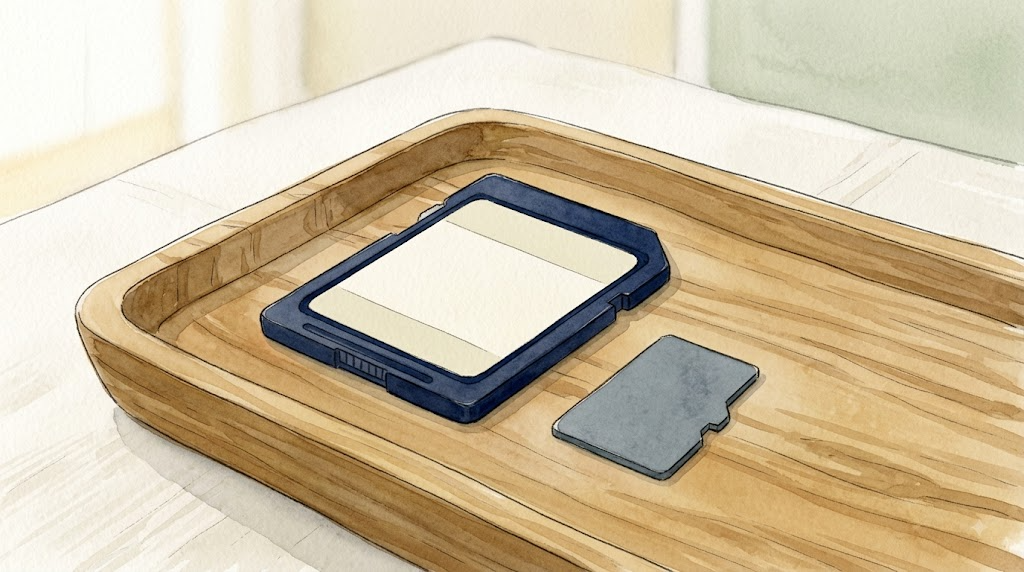
もうひとつ、意外と迷いやすいのがカードの大きさです。DM250のカードスロットは本体の左側面にあって、切手くらいの大きさがあるフルサイズのSDカードを挿す形になっています。スマートフォンやドライブレコーダーで使う、爪の先ほどの小さなmicroSDカードとは物理的なサイズが違うので、買うときは間違えないようにしたいところです。通販で買うときは商品名に「microSD」と入っていないかだけ確認しておくと、取り違えを防げます。
DM250のSDカードで押さえる3点
- 規格はSDまたはSDHC
- 容量の上限は32GB
- 大きさはフルサイズのSDカード
この時点で、売り場に並んでいるカードのかなりの部分が対象外になります。最近の主力商品は64GB以上のSDXCですから、むしろ「小さいほうを探す」という感覚で棚を見ることになるはずです。少し不安になるかもしれませんが、DM250にとってはそれで正解なんですよ。棚の端のほうや、型番の古い在庫のあたりに目当てのものが眠っていることが多いので、根気よく探してみてください。
UHS非対応でClass10までが上限
容量の次に見るのが速度の表記です。SDカードには速度の目安を示すマークがいくつも印刷されていて、これがまた分かりにくい。ただ、DM250に関して言えば見るべきところは決まっています。
キングジムは、DM250が対応するスピードクラスについて「SDスピードクラスはClass2〜Class10のみに対応しております。UHSスピードクラスは非対応となります」と案内しています。SDスピードクラスというのは、カードに「C」を丸くしたようなマークの中に2、4、6、10といった数字が入っている、あの表記のことです。DM250が想定しているのは、この数字が10までのものというわけですね。
一方のUHSスピードクラスは、「U」の字の中に1や3が入ったマークで示されるものです。こちらは対応していないと明記されています。ここで注意したいのは、UHSスピードクラス(U1・U3)と、カードの箱によく書かれているUHS-Iという表記は、指しているものが別だということ。市販のClass10カードにはUHS-Iの記載が併記されている製品がかなり多く、この2つを混同すると「買えるカードが一枚もない」という結論になってしまいます。
速度表記で迷ったときは、キングジムが動作確認済みとして案内しているメーカーと容量の組み合わせから選ぶのが、いちばん確実な回避策になります。最新の対応状況は公式サイトの案内をご確認ください。
そもそもの話をすると、DM250で速度の差が体感できる場面はほとんどありません。扱うのは文字だけのテキストファイルで、1本あたりの大きさは写真1枚にも遠く及ばない世界です。読み書きにかかる時間は、速いカードでも遅いカードでも一瞬で終わってしまいます。速度表記に神経を使う意味が薄い、というのが正直なところですね。
公式が動作確認済みのメーカーは2社
キングジムは、DM250で動作を確認したSDメモリーカードのメーカーと容量を公開しています。挙げられているのはSanDisk(サンディスク)とKIOXIA(キオクシア)の2社です。
| メーカー | 2GB | 4GB | 8GB | 16GB | 32GB |
|---|---|---|---|---|---|
| SanDisk | ○ | ○ | ○ | ○ | ○ |
| KIOXIA | − | − | − | ○ | ○ |
表のとおり、SanDiskは2GBから32GBまでひととおり、KIOXIAは16GBと32GBが確認済みとされています。KIOXIAは旧・東芝メモリで、国内で広く流通しているメーカーですね。どちらも家電量販店でもネット通販でも普通に手に入りますし、パッケージに日本語の表記がある国内正規品を選べば、保証の面でも安心感があります(出典:キングジム『「ポメラ」DM250 動作確認済みのSDメモリーカードについてのお知らせ』https://www.kingjim.co.jp/popup/pomera/dm250_sd.html)。
ここで大事なのは、この一覧の意味を取り違えないことです。これは「この2社以外は使えない」という意味ではなく、「この2社について確認した」という意味なんですよ。実際、公式の一覧に入っていないメーカーのカードが問題なく動いたという報告もあります。ポメラに詳しい書き手の方が、一覧にないメーカーの16GBを試して普通に使えたと述べている例もあります。ですから、手元にすでにあるカードが規格の範囲内なら、まず試してみるという選択も十分ありえます。
とはいえ、キングジム自身が「上記以外のSDメモリーカードは、弊社では動作確認しておりません」「同じ品番でも製造時期や製造場所によって動作しない場合があります」と断っている以上、確認済みのメーカーから選んでおくほうが安心なのは間違いありません。同じ品番でも動かないことがあると書かれているくらいですから、これから新しく買い足すのであれば、わざわざ確認外のメーカーを選ぶ理由はないかなと思います。私の考えとしては、価格差がわずかならなおさらです。あくまで目安であって、絶対的な保証ではない点は添えておきますね。
価格を抑えたいなら、同じく動作確認済みのこちらも選択肢になります。
 ポチップ
ポチップ
SDXCや64GB以上を選んではいけない
売り場でいちばん目立つのは、64GB、128GB、256GBといった大容量のカードです。値段のわりに容量が大きく、つい手が伸びます。ですが、DM250を使うならここは見送ってください。
64GB以上のカードはSDXCという規格になります。そしてキングジムがDM250の対応規格として案内しているのは、SDとSDHCまで。SDXCは案内の範囲に含まれていません。正確に言えば「使えないと明記されている」のではなく「対応するとうたわれていない」という状態ですが、いずれにせよ、動く保証のないカードにお金を出す理由はないですよね。
理由のひとつはファイルシステムにあります。キングジムは「DM250で使用できるSDメモリーカードのフォーマット型式は、FAT16、FAT32のみです」と明記しています。SDXCカードの標準のファイルシステムはexFATで、DM250が使用できると案内しているFAT16・FAT32とは別のものです。容量の壁と形式の壁が重なっているわけですね。パソコン側で無理にFAT32へ変換するという裏技めいた話も見かけますが、メーカーが想定していない使い方になりますし、大切な原稿を預ける先としては勧められません。
SDカードの規格と容量帯の対応は次のとおりです。パッケージのロゴを見れば、どの規格かはすぐ分かります。
- SD:2GBまで
- SDHC:2GBを超えて32GBまで
- SDXC:32GBを超えて2TBまで(市販は64GB以上)
なお、上限の32GBがあるからといって、無印のSDカード(2GB以下)をわざわざ探す必要もありません。2GBクラスのカードはすでに生産の主流から外れていて、流通量が少ないぶん、32GBのSDHCより割高になっていることすらあります。容量が小さいのに値段は高い、という逆転が起きているわけですね。素直にSDHCの範囲で選ぶのが現実的です。
高いSDカードを買っても無駄になる
ここがこの記事でいちばんお伝えしたい部分です。SDカードの値段は、ほとんどが速度性能に対して付いていると考えてください。同じ32GBでも、標準的なClass10のモデルと、V30やU3をうたう上位モデルとでは、価格に2倍前後の開きが出ることも珍しくありません。
では、その差額で何を買っているのか。4K動画を途切れさせずに記録し続ける能力であったり、連写した写真を一気に書き込む速さであったりします。カメラやドローンを使う人にとっては、確かに意味のあるお金です。V30という表記は、決められた条件のもとで毎秒30メガバイトの書き込み速度を最低限保証するという意味のもので、動画を扱う人にとっては死活問題になる指標なんですね。
ところがDM250が書き込むのは、文字だけのテキストファイルです。上位モデルが持つ速度性能を発揮する場面が、そもそも記事の中に存在しないんですね。しかもDM250はUHSスピードクラスに対応していないと案内されていますから、その性能を引き出す仕組み自体が本体側にありません。払った差額は、使われないまま眠ることになります。
つまりDM250のSDカード選びは、性能を上げていく買い物ではなく、決められた上限のなかに収める買い物だということです。普通のガジェット選びの感覚を持ち込むと、高いお金を払って対応表から外れていく、という皮肉なことが起こります。ここだけは発想を切り替えておいてください。店員さんに勧められるままに上位モデルを選ぶと、まず間違いなくこの罠にはまります。
DM250そのものの使い方や設定については、最高の文章作成ツール!ポメラDM250の使いこなし方完全マニュアルで詳しくまとめています。あわせて読んでいただくと、SDカードをどう組み込むかのイメージが掴みやすいはずです。

ポメラD250のSDカードのおすすめと使い方
ここからは、実際に買うときと買ったあとの話です。容量をどちらにするか、本体メモリとどう使い分けるか、そして買ってきたカードを使える状態にするまでの手順を順番に見ていきましょう。ここまで押さえれば、もう迷うところはないはずです。
容量は16GBと32GBのどちらを選ぶか
動作確認済みの範囲で現実的な選択肢になるのは、16GBか32GBです。SanDiskなら両方、KIOXIAも両方が確認済みとされています。ではどちらを選ぶか。
使い切れるかどうかで言えば、16GBでも到底使い切れません。テキストファイルというのは、それくらい小さいものなんですよ。ざっくりした目安として、原稿用紙1枚ぶんの文字数で1キロバイトにも届きません。単純に計算していくと、1ギガバイトあれば原稿用紙にして100万枚を超える規模になります。あくまで文字数から割り出したおおよその目安ですが、桁の感覚は掴んでいただけるかと思います。
長編小説を何十本書いても、写真を撮るわけでもない以上、容量を心配する場面はまず来ません。ですから私の考えとしては、値段を見比べて、安いほうを買えばいいかなと思います。実際のところ16GBと32GBの価格差はごくわずかなことが多く、それなら32GBにしておくか、という判断で問題ありません。逆に16GBのほうが明確に安ければ、迷わず16GBで大丈夫です。どちらを選んでも容量で困ることはない、というのがここでの結論になります。
容量選びの目安
- 16GBと32GBの価格差が小さいなら32GB
- 16GBが明確に安いなら16GBで十分
- 2GB以下は流通が少なく割高になりがち
- 64GB以上は対応の案内範囲外なので避ける
なお、SDカードは書き込みを重ねると劣化していく消耗品です。中古品やフリマアプリで安く出ているものに手を出すのは、私はおすすめしません。前の持ち主がどれだけ書き込んだかは外から分かりませんし、原稿が消えたときに失うものを考えると、数百円の節約に見合わないかなと思います。ここは新品を買ってください。
16GBで足りると判断した方は、この容量から選ぶのが手軽ですよ。
 ポチップ
ポチップ
DM250の本体メモリと容量を比べる
そもそもSDカードは要るのか、という疑問もあると思います。DM250には本体メモリが積まれていて、カードなしでも文章は書けるからです。
DM250の本体メモリは、メインの保存領域が1.3GBほど。これとは別に、バックアップ用の領域が1.3GB、削除したファイルを一時的に置いておくゴミ箱の領域が0.6GBほど確保されているとされています。テキストしか置かないのであれば、メインの1.3GBだけでも実用上は十分な広さです。先ほどの原稿用紙の換算をあてはめれば、1.3GBという数字がどれだけ余裕のある容量かは想像がつくと思います。
| 保存場所 | 容量の目安 | 主な役割 |
|---|---|---|
| 本体メモリ(メイン) | 約1.3GB | ふだんの保存先 |
| 本体メモリ(バックアップ) | 約1.3GB | 控えの保管 |
| 本体メモリ(ゴミ箱) | 約0.6GB | 削除ファイルの一時置き |
| SDカード | 最大32GB | 保存先の切り替え・受け渡し |
それでもSDカードを入れておく価値があるのは、容量のためではなく、保存先を分けるためです。DM250はファイルの保存先を本体とSDカードから選べる仕組みになっています。書いたものを両方に置いておけば、片方に何かあってももう片方が残ります。
ポメラを使っている人のあいだでは、SDカードの故障で書き溜めたデータを失ったという話も聞かれます。逆に本体側にトラブルが起きることも当然ありえます。どちらか一方だけを信用しない、という構えがいちばん現実的だと思うんですよね。文章を書く道具としては、ここがいちばん大事な部分かもしれません。
SDカードにも本体メモリにも寿命があります。大切な原稿は、定期的にパソコンやクラウドへも移しておくことをおすすめします。データの保全について不安がある場合は、公式のサポート窓口や専門の事業者にご相談ください。
買ったらまずポメラ本体でフォーマット
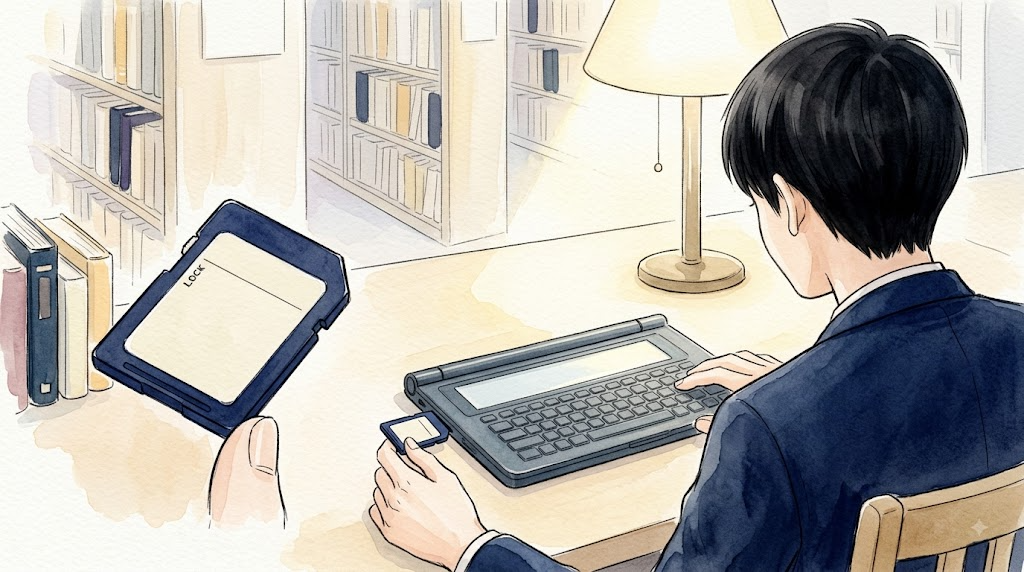
カードを買ってきたら、袋から出して挿す前に、ひとつだけやることがあります。キングジムは「SDメモリーカードは、ご使用の前に必ず『ポメラ』上でフォーマットしてください」と案内しています。ここは飛ばさないでください。
市販のSDカードは、たいていメーカー側で初期状態のフォーマットが済んだ状態で売られています。ただ、その形式がDM250の想定と一致しているとはかぎりません。前述のとおりDM250が扱えるのはFAT16とFAT32のみです。パソコンでフォーマットし直すという手もありますが、形式や割り当ての細かい部分で食い違いが起きることがあるので、ポメラ本体の機能で初期化してしまうのが確実です。
手順としては、カードをDM250の左側面のスロットに挿し込んだうえで、本体のメニューからSDカードのフォーマットにあたる項目を選ぶ流れになります。具体的な項目名や画面の並びは、お手元の本体のメニュー表示と、付属の取扱説明書をご確認ください。キングジムの公式サイトでも取扱説明書が公開されています。
フォーマットを実行すると、カードに入っていたデータはすべて消えます。他の機器で使っていたカードを流用する場合は、中身を退避させてから実行してください。
認識されない、うまく書き込めないといった症状が出たときも、まずはポメラ上でのフォーマットを試すのが基本の切り分けになります。それでも改善しない場合は、カードの個体差の可能性もあります。キングジムも「同じ品番でも製造時期や製造場所によって動作しない場合があります」と断っていますから、相性の問題として別のカードを試す判断もありえるところです。カードを挿し直す、接点にほこりが付いていないか見る、といった基本的な確認も忘れずに。
バックアップとPCリンクでの受け渡し
SDカードを入れたあと、実際にどう使うのかも見ておきましょう。使い道は大きく2つ、保存先としての利用と、パソコンへの受け渡しです。
保存先としては、前に触れたとおり本体メモリとSDカードを切り替えて使えます。書きかけの原稿を両方に置いておく運用にしておけば、それだけで簡単な二重化になります。特別な設定をしなくても、保存のたびに置き場所を意識するだけで実現できるのがいいところですね。
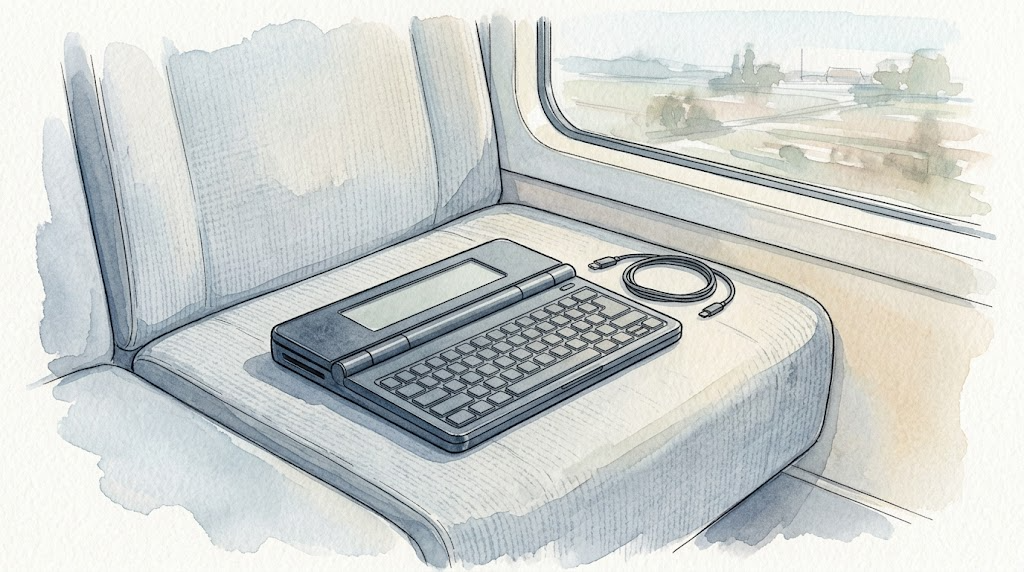
パソコンとのやりとりには、PCリンクという機能が使えます。付属のUSBケーブルでDM250とパソコンをつないだうえで、メニューからツールを開き、PCリンクを選ぶ形です。これでDM250の本体メモリとSDカードスロットが、パソコン側から外付けのストレージとして見えるようになります。書いた原稿をパソコンへ吸い上げるのも、逆に資料を持ち込むのも、この機能で片付きます。カードを抜き差しせずに済むので、スロットを傷めにくいのも利点かなと思います。
ひとつ気をつけたいのが文字コードです。エンコードがUTF-8(BOMなし)やUTF-16(BOM付き)になっているファイルは、DM250では読み込み専用の扱いになるとされています。パソコンで作ったテキストをSDカード経由で持ち込んで、続きをポメラで書こうとしたのに編集できない、というのはありがちなつまずきです。ポメラ側で編集したいファイルは、文字コードをそろえておくのが無難ですね。
SDカードやPCリンクで移した原稿を紙にするまでの手順は、ポメラDM250の印刷方法の記事にまとめています。

持ち歩く前提で周辺機器をそろえるなら、収納も気になるところだと思います。本体の持ち運びについてはポメラDM250のケースは代用できる|サイズ基準と実例解説でサイズの基準から整理しているので、参考にしてみてください。
microSDカードとアダプターは使えるか
手元にmicroSDカードが余っている方も多いと思います。DM250のスロットはフルサイズのSDカード用ですが、microSDカードをSDカードサイズの変換アダプターに載せれば、物理的には挿し込めます。
アダプター自体がmicroSDカードに同梱されていることも多いので、手持ちのカードで追加の出費なしに試せるのは確かです。ただ、私の考えとしてはあまりおすすめしません。理由は2つあります。
ひとつは、キングジムが公開している動作確認済みの一覧は、あくまでSDメモリーカードとして示されているものだという点です。アダプター経由での使用について公式がどう位置づけているかは、はっきりした案内が見当たりません。つまり、確認済みという後ろ盾のない使い方になります。何かあったときに、原因がカードなのかアダプターなのか切り分けにくいのも面倒なところですね。
もうひとつは、単純に接点が増えることです。カードとアダプター、アダプターと本体という2段構えになるぶん、接触不良の起きる余地が増えます。ポメラは外に持ち出して使う道具ですから、カバンの中で揺られているうちにわずかに浮く、といったことも考えられますよね。原稿という取り返しのつかないものを預ける以上、構造は単純なほうがいいというのが私の立場です。
そもそもフルサイズのSDHCカードは、32GBクラスなら本体の値段に比べればごくわずかな出費です。ただし、いまは大容量のカードが市場の主役になっていて、32GBのような小さい容量はかえって品薄になりがちです。メーカーや販売店、国内正規品かどうかでも値段に開きが出るので、購入時点の実勢価格を必ず確かめてください。それを踏まえても、余っているmicroSDを無理に使い回すより、専用に1枚用意してしまったほうが気持ちよく使えるかなと思います。ポメラ用として1枚決めておけば、中身が原稿だけになるので管理も楽ですよ。

まとめ:ポメラDM250のSDカードの選び方
最後に、ポメラdm250のsdカード選びを整理しておきます。
選ぶべきなのは、32GB以下のSDHCカードで、SanDiskかKIOXIAのもの。スピードクラスはClass10までの範囲で、UHSスピードクラスには対応していません。64GB以上のSDXCは対応の案内範囲から外れるので避けてください。フォーマット形式はFAT16とFAT32のみで、買ってきたら使う前に必ずポメラ本体でフォーマットします。ここまで守れば、あとは値段で選んでしまって差し支えありません。
ポメラDM250のSDカード選びの結論
- 規格はSDHC、容量は32GBまで
- メーカーはSanDiskかKIOXIAが確認済み
- Class10まで、UHSスピードクラスは非対応
- 買ったらポメラ本体でフォーマットしてから使う
条件に合うものを最後にもう一度だけ挙げておきます。本体と一緒に1枚用意しておくと、あとがラクですよ。
ポチップ
くり返しになりますが、DM250のSDカード選びは上を目指す買い物ではありません。決められた枠のなかに収める買い物です。売り場で高性能なカードに心を惹かれても、ポメラに関してはその性能を使う場面がないのだと思い出してください。浮いたお金は、本体を長く使うための他のものに回したほうが、きっと満足度が高いはずです。
これからDM250を手に入れるかどうか検討している段階なら、キングジムのポメラの新作を待つべきか 最新ガイドもあわせてどうぞ。
なお、この記事でご紹介した対応規格や動作確認済みメーカーの情報は、執筆時点でキングジムが公開している内容にもとづくものです。仕様や対応状況は変更される場合がありますので、正確な情報は公式サイトをご確認ください。判断に迷う場合や、データの取り扱いに不安がある場合は、メーカーのサポート窓口など専門の担当者にご相談いただくことをおすすめします。