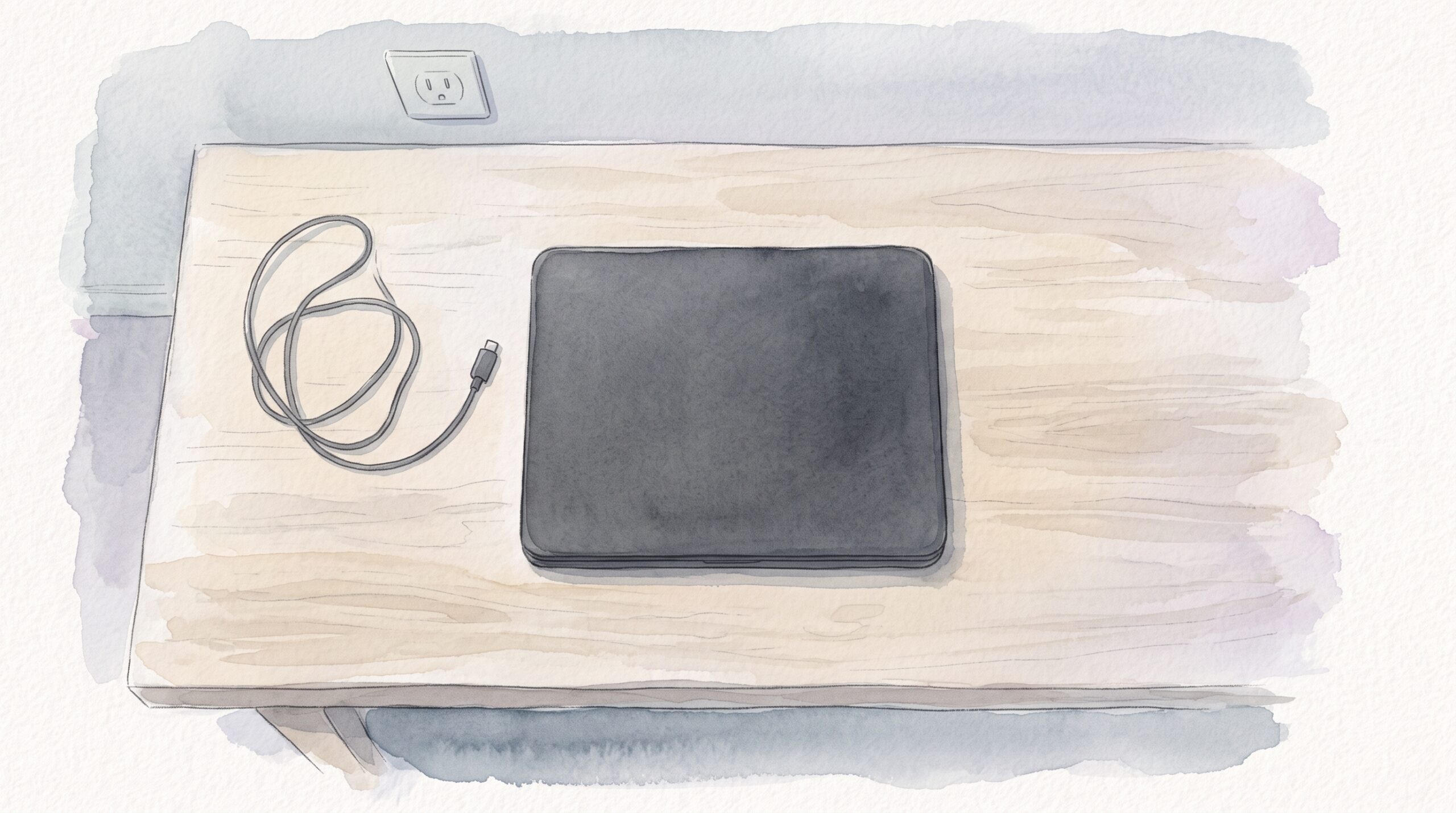
ポメラDM250を使っていて、急に電源が入らなくなったり、画面が固まって動かなくなったりすると、けっこう焦りますよね。書きかけの原稿が中に入っていればなおさらだと思います。
「もう壊れたのかな」「修理に出すしかないのかな」と不安になる前に、実は自分で試せる切り分けがいくつかあります。電源が入らない、充電できない、リセットの仕方がわからない、充電ランプの意味がわからない。こうした不具合の多くは、キングジムが案内している手順どおりに順番を追うだけで解決することがあるんです。
この記事では、ポメラDM250で不具合が起きたときにまず何を確認すればいいのか、そしてそれでも直らない場合にどう判断すればいいのかを、公式に案内されている情報をもとに整理しました。故障だと決めつけて諦めてしまう前に、ぜひ一度目を通してみてください。
- 電源が入らない・充電できないときにまず試すこと
- 画面が固まったときとリセットについての正しい理解
- 充電ランプで分かることと分からないこと
- 自分で直らないときの修理の流れと判断の目安
ポメラDM250の不具合、故障の前に試すこと
まずは「壊れたかも」と思ったときに、故障だと決めつける前に確認しておきたい基本の切り分けから見ていきます。電源・充電・再起動・充電ランプの4つは、キングジムの案内でも繰り返し出てくる、いわば最初のチェックポイントです。
電源が入らないときの正しい対処
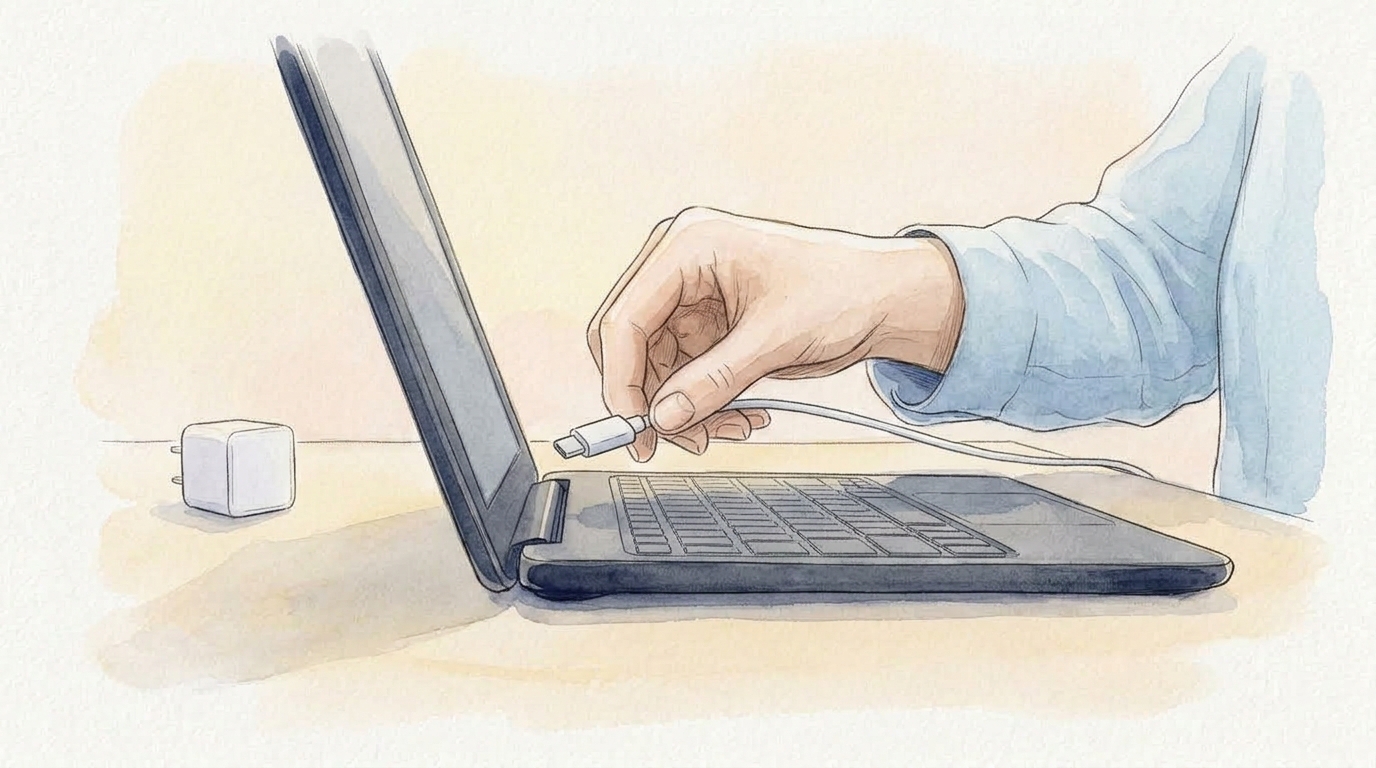
ポメラDM250の電源がまったく入らなくなったとき、キングジムの案内で最初に示されているのは、次のシンプルな手順です。
同梱の純正USBケーブルとACアダプタを使い、充電した状態のまま電源ボタンを10秒以上長押しする
これだけで電源が入るケースがあると案内されています。ポイントは「充電しながら」というところで、電源が入らない状態のまま何度もボタンを押すのではなく、まず充電を始めた状態を作ってから長押しする、という順番です。バッテリーが完全に空になっていると、充電を始めた直後は反応が薄いこともあるので、ここは焦らず数秒待つ気持ちで試すのがいいかなと思います。
私の考えとしては、電源が入らないと分かった瞬間に「故障だ」と結論を出すのはまだ早いです。まずはこの手順を1回試して、それでもダメなら次の充電まわりの確認に進む、というくらいの気持ちで臨むのがちょうどいいと思います。
実際に手順を試すときは、次の順番を意識してみてください。
| 手順 | やること | 注意点 |
|---|---|---|
| 1 | 同梱の純正ACアダプタとUSBケーブルを本体に接続する | 他の機器用のケーブル・アダプタは使わない |
| 2 | 接続したまま、コンセントに挿して充電状態にする | USBポートからの給電だけでなく、ACアダプタ経由が基本 |
| 3 | 充電状態のまま電源ボタンを10秒以上長押しする | 短く何度も押すのではなく、じっくり1回長押しする |
| 4 | 画面が点灯するか確認する | 点灯しない場合は少し時間を置いてもう一度試す |
この手順を1回試して反応がなくても、すぐに諦めなくて大丈夫です。リチウムイオン電池は完全に空に近い状態だと充電を始めてすぐには反応が出にくい、というのはガジェット全般でよく言われる話です。数十分ほど充電時間を置いてから、あらためて長押しを試すという流れも試す価値があります。
また、電源ボタンを押す位置や角度によっては、押しているつもりでも実際にはしっかり反応していないこともあります。指の腹でまっすぐ、少し強めに、10秒間という時間をきちんと数えながら押してみる。これだけでも結果が変わることがあるので、意外と見落としがちなポイントとして覚えておいてください。
充電できない原因は純正ケーブル
電源が入らないのと合わせてよく起きるのが、充電できない・充電しても反応がないという症状です。これについてもキングジムの案内では、原因になりやすいポイントがはっきり示されています。
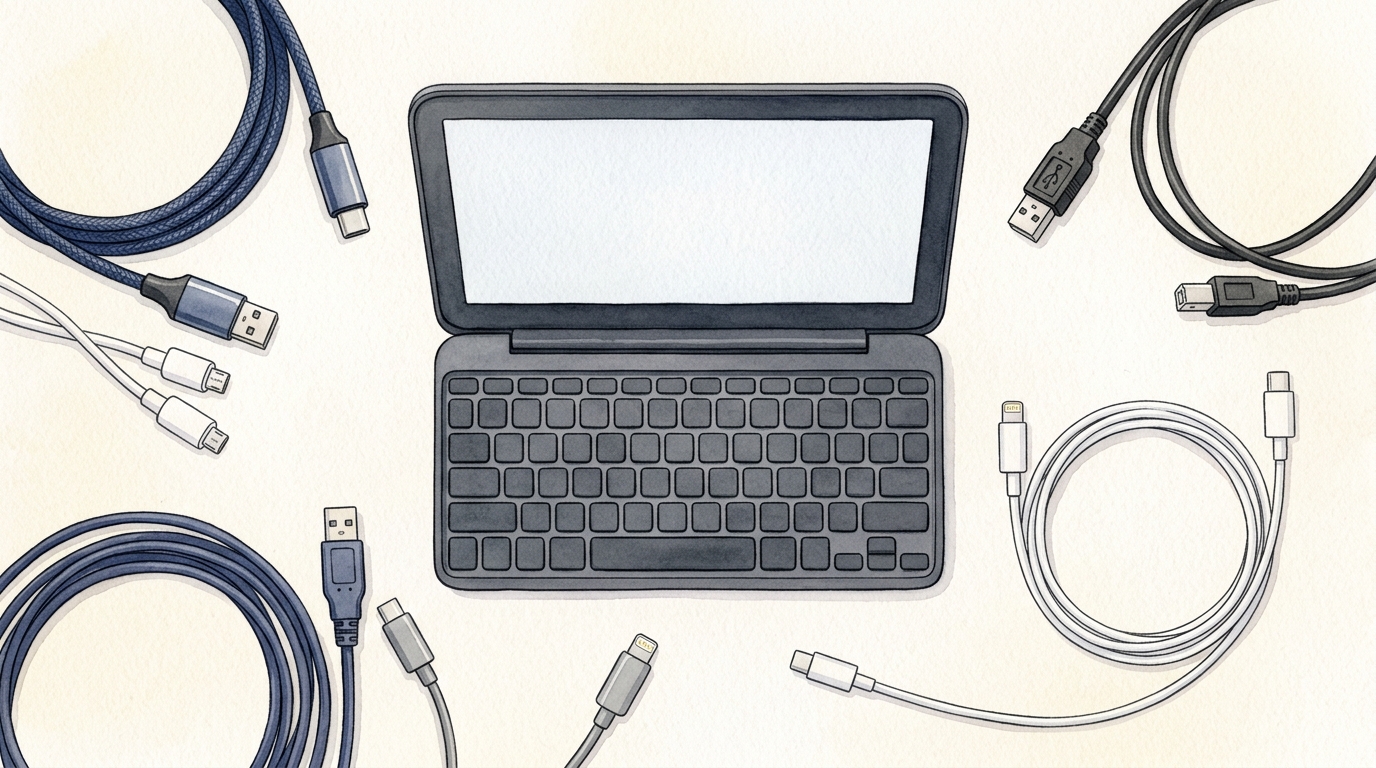
付属品以外のUSBケーブルやACアダプタを使うと、正常に動作しない場合があるという案内です。DM250はUSB Type-Cに対応していますが、Type-Cのケーブルなら何でもいいわけではなく、同梱されている純正のケーブル・アダプタを使うことが前提になっています。
手元にあった別の機器用のUSBケーブルやモバイルバッテリーで代用すると、充電できない・電源が入らないといった症状につながることがあります。まずは同梱の純正品に戻して試すのが安全です。
これは私の推測ではなく、キングジムのサポート窓口に問い合わせた利用者に対して、実際にそういう回答が返ってきたという報告がネット上にも見られます。純正でないケーブルを差し込んだことが原因で起動しなくなり、純正品に戻して充電しながら電源ボタンを長押ししたら復活した、という流れです。心当たりがある方は、まずここを疑ってみてください。
なぜ純正品以外だとうまくいかないのか、細かい技術的な理由まではキングジムから公表されていませんが、USB Type-Cは規格上、ケーブルによって流せる電力量や対応する通信方式に差があります。スマホ用の急速充電ケーブルや、安価な汎用ケーブルの中には、電力の出力方式が機器の想定と合わず、正しく充電が始まらないものが一定数あるといわれています。DM250に限った話ではありませんが、精密機器を純正品以外の周辺機器で充電するときには、こうした相性の問題が起きうる、という前提を持っておくといいと思います。
心当たりがある場合のチェックポイントを整理しておきます。
- 今使っているケーブル・アダプタは、DM250購入時に箱に入っていたものか
- スマホやタブレット用の急速充電器を流用していないか
- ケーブルの被覆が傷んでいたり、断線しかけていたりしないか
- USBハブやモバイルバッテリー経由で給電していないか(できれば壁のコンセントから直接)
このあたりを一つずつ確認して、純正のケーブル・ACアダプタ・壁コンセントという一番シンプルな組み合わせに戻したうえで、前の章で紹介した電源ボタンの長押しを試してみてください。それでも変化がなければ、次に紹介する画面フリーズやバージョン確認のほうに原因がある可能性を考えていきます。
画面が固まったときの再起動方法
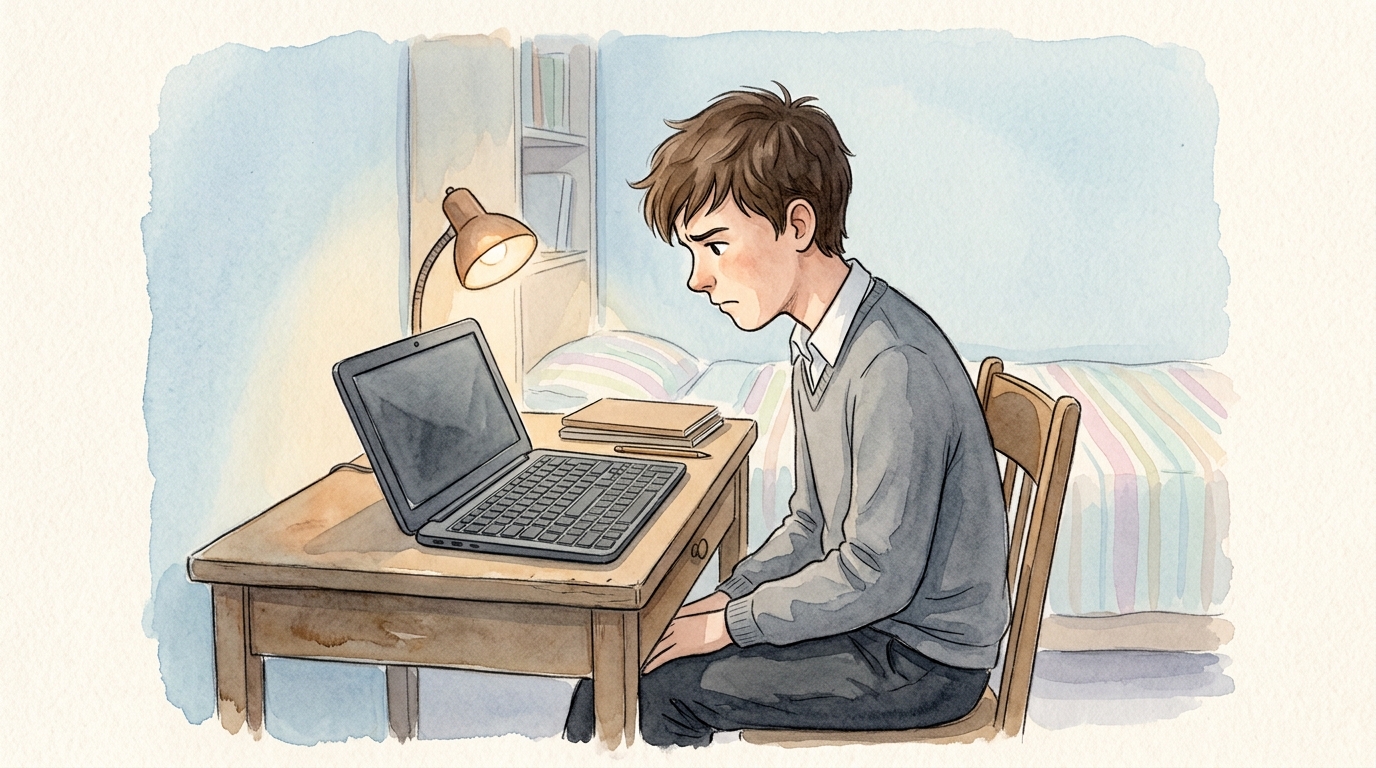
文章を書いている途中で画面がピタッと固まって、キーを押しても反応しなくなる。これも実際に報告が多い不具合のひとつです。フリーズしてしまったときの対処も、電源が入らないときと同じく電源ボタンが窓口になります。
キングジムの案内では、画面が全く反応しなくなった場合は電源ボタンを10秒以上長押しして強制終了し、そのあと再起動を試すよう案内されています。ポイントは「反応しない=壊れた」ではなく、まず強制終了してから起動し直す、という順番を踏むことです。
フリーズ中に保存していない文章がある場合、強制終了すると直前の未保存分は失われる可能性があります。ただ、フリーズしたまま何もできない状態が続くよりは、強制終了して仕切り直したほうが、結果的に他のデータを守れることも多いはずです。あわてて何度も強い力でボタンを押し続けるより、10秒という目安を意識しながら長押しするのがいいと思います。
ネット上のユーザー報告を見ていくと、フリーズが起きるタイミングにはいくつかの傾向があるようです。特定の変換操作をしているときに繰り返しフリーズしたという報告や、文字を一括で置き換える操作の最中に固まったという報告が見られます。こうした個別の症状は、後のソフトウェアアップデートで修正が案内された例もあるので、フリーズを経験したら、まず本記事の後半で紹介するバージョン確認を合わせて行うことをおすすめします。
フリーズを繰り返す場合の予防策として、こまめに上書き保存する習慣をつけておくと安心です。DM250は本体にもSDカードにも保存できるので、長い原稿を書くときはSDカードを挿しておき、こまめに保存先を切り替えるのも一つの方法です。
また、画面を閉じてもう一度開くという操作で、フリーズしていた画面が復帰したという報告も見られます。電源ボタンの長押しを試す前に、まず画面を一度閉じて数秒待ち、再度開いてみるという軽い操作から試してみるのもいいかもしれません。それでも反応がなければ、遠慮せず電源ボタンの長押しによる強制終了に進んでください。
DM250にリセットボタンはあるか
「リセットすれば直るのでは」と考えて、本体にリセット用の小さな穴やボタンを探した方もいるかもしれません。DM20やDM100といった昔のポメラには、ピンで押す専用のリセットボタンが用意されていた機種もありました。
ただしDM250については、そうした専用のリセットボタンは見当たらないという報告が中心です。DM250で「リセット」に近い役割を果たしているのは、ここまで紹介してきた電源ボタンの長押しによる強制終了と再起動です。つまり、専用のボタンを探すよりも、電源が入らないとき・画面が固まったときの対処をそのまま「リセット操作」として理解しておくのが実用的だと思います。
本体を初期状態に戻す「初期化」と、フリーズからの「再起動」は目的が違う操作です。データを消さずに直したい場面では、まず再起動側の手順を試すことをおすすめします。
「リセット」という言葉には、実はいくつかの意味が混ざっています。ひとつは今回説明してきたような「フリーズから復帰させる再起動」、もうひとつは「本体の設定やパスワードを工場出荷時の状態に戻す初期化」です。旧モデルのDM200では、パスワードを忘れたときに特定のキーの組み合わせで初期化する方法が案内されていた例もありますが、これは前のモデルの話であり、DM250でも同じ操作が使えるかどうかは公式に確認できていません。安易に真似をするより、パスワード関連で困っている場合はキングジムのサポート窓口に直接確認するのが確実です。
データを消さずに直したいだけなら、リセットボタンを探すよりも、まずは電源ボタンの長押しによる再起動を試す。これがDM250における現実的な「リセット」の答えだと考えておいてください。それでも改善しない場合に初めて、初期化や修理といった、より踏み込んだ対応を検討する流れになります。
充電ランプの点灯が示すサイン
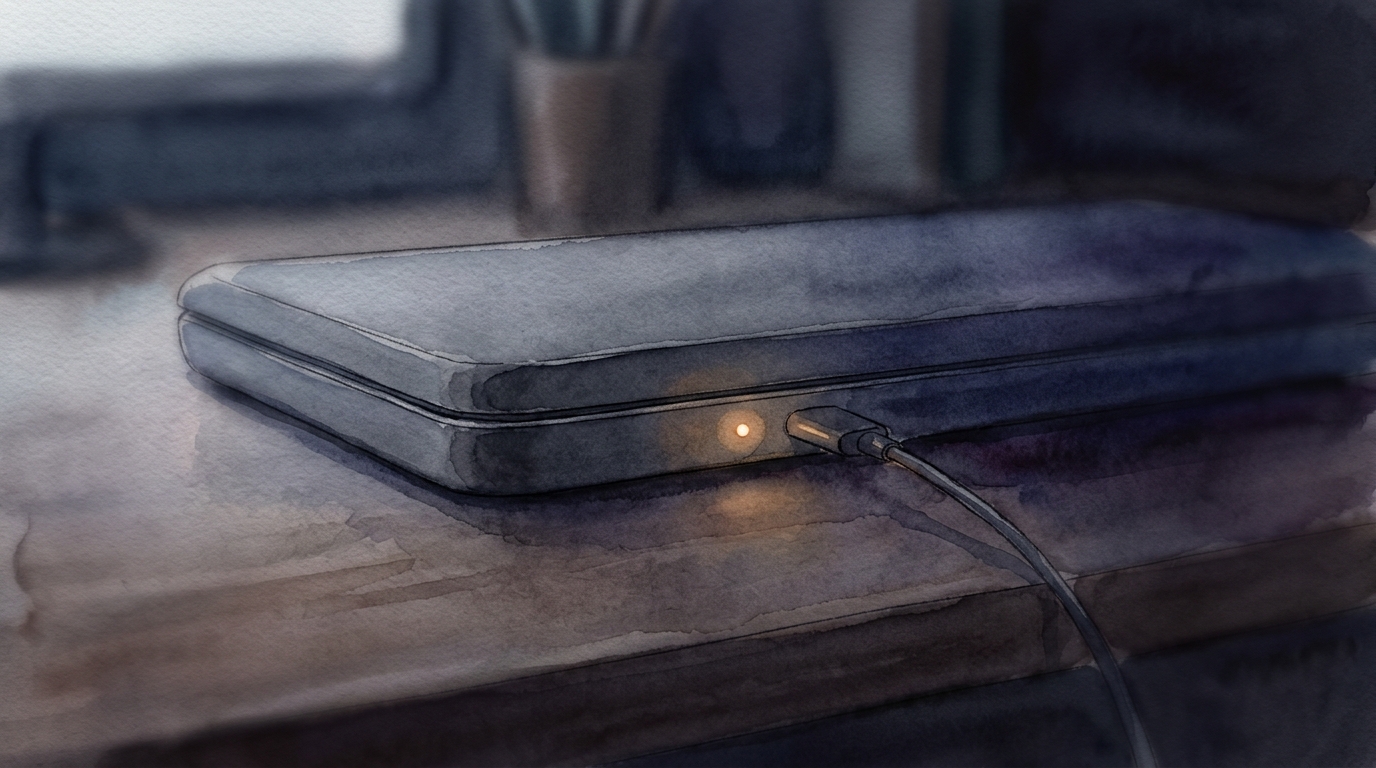
DM250は、前のモデルであるDM200にはなかった充電確認用のLEDを新しく搭載しています。USB Type-Cケーブルを挿したときにランプが点灯するかどうかで、充電が始まっているかどうかを目で確認できるようになったのは、地味ですがありがたい進化だと思います。
ここで正直にお伝えしておきたいのですが、ランプの色や点滅パターンが具体的に何を示しているのか(たとえば充電残量に応じて色が変わるのか、満充電になると消灯するのかなど)について、私が確認できた公式の資料には詳しい記載が見当たりませんでした。ネット上には特定の色の意味に触れている個人の投稿もありますが、公式の裏付けが取れていない情報を断定的に紹介するのは避けたいと思います。
充電ランプの色の意味については、はっきりした公式の案内が見当たりませんでした。判断の入り口としては「ランプが点灯するかどうか」で充電が始まっているかを確認し、点灯すらしない場合は前述のケーブル・アダプタの確認に進む、という使い方が現実的だと思います。正確な仕様は、キングジムの最新の説明書・公式サイトでご確認ください。
これがまさに、故障を疑う前の最初の判断材料になる部分です。ランプが点いているのに動かないのか、そもそもランプすら点かないのかで、疑うべき原因の順番が変わってきます。ここを読み違えると、本当は直る不具合を故障だと決めつけて諦めてしまうことにもなりかねないので、慌てずに確認してみてください。
私なりに整理すると、充電ランプの状態は次のように読み分けるのが安全だと思います。
| ランプの状態 | 考えられること | 次に試すこと |
|---|---|---|
| ケーブルを挿すと点灯する | 充電自体は始まっている可能性が高い | そのまま充電しつつ電源ボタンを長押し |
| ケーブルを挿しても点灯しない | ケーブル・アダプタ・コンセント側に問題がある可能性 | 純正品への差し替え、コンセントの変更 |
| 点灯後すぐに消える・不安定 | 接触不良や本体側の一時的な不具合の可能性 | 抜き差しをやり直し、しばらく時間を置いて再確認 |
この表はあくまで一般的な故障切り分けの考え方をもとにした目安であり、DM250固有の色分けやパターンを公式資料で確認できたわけではありません。参考程度にとどめて、最終的な判断や色の意味の正確な情報は、必ずキングジムの公式サイトや同梱の説明書を確認するようにしてください。
ポメラDM250の不具合、直らない時の判断
ここまでの手順を試しても直らない場合、次に確認したいのはソフトウェアの状態と、修理に出すべきかどうかの見極めです。ここからは「自分でできる範囲」と「メーカーに任せるべき範囲」の線引きを整理していきます。
ソフトウェアのバージョンを確認する
電源やケーブルまわりを確認しても改善しない場合、次に見ておきたいのがソフトウェアのバージョンです。DM250は発売後も何度かソフトウェアがアップデートされていて、記事執筆時点での最新版はVer.1.4.0.0(2025年11月28日更新)です。
バージョンの確認方法はシンプルです。
電源を入れて「MENU」キーから「設定」→「本体情報」の順に進み、表示されるソフトウェアのバージョンを確認します。
もし表示されたバージョンが最新より古ければ、アップデートを検討する価値があります。アップデートには、SDカード、同梱のUSBケーブル、同梱のACアダプタに加えて、インターネットに接続できるパソコン(Windows10以降またはmacOS10.14以降)が必要です。キングジム自身がアップデート作業を代行するサービスは行っていないので、パソコンが手元にない場合は、購入したお店や周りの詳しい方に相談する必要が出てくる点は正直に触れておきます。
アップデートの大まかな流れは、公式サイトの案内によると次のようになります。
- 対応OSのパソコンで公式サイトからアップデート用のファイルをダウンロードする
- SDカードにアップデートファイルを準備する
- DM250にSDカードを挿し、同梱のUSBケーブル・ACアダプタで電源を確保した状態でアップデートを実行する
- 完了後、本体情報の画面で最新バージョンになっているか確認する
SDカードについては、キングジムが動作確認をおこなったものを使うよう案内されているので、手元のSDカードで不安がある場合は、事前に対応状況を確認しておくと安心です。詳しいアップデート方法や対応OSの最新情報は、下記のキングジム公式サイトで確認できます。
(出典:キングジム公式「ポメラ」DM250 ソフトウェアアップデートのご案内)
バッテリー表示の不具合はアプデで直る
「充電しているはずなのに、バッテリー残量の表示がおかしい」という不具合については、はっきりした解決策が案内されています。一部の環境で、起動後のバッテリー残量が正しく表示されない不具合が確認されており、これは前述のVer.1.4.0.0で修正済みとキングジムが案内しています。
つまり、バッテリー表示だけがおかしいという症状であれば、故障ではなくソフトウェアの問題である可能性が高いということです。買ってすぐの新しい端末で表示がおかしいと感じたら、修理に出す前にまずバージョンを確認して、必要ならアップデートを試すのが、遠回りに見えて一番早い解決策だと思います。
この修正がいつ配信されたのかを整理すると、Ver.1.4.0.0は2025年11月28日の更新です。それより前のバージョンをずっと使い続けている方は、バッテリー表示以外にも、これまでの複数回のアップデートで積み重なってきた細かい改善を受け取れていない可能性があります。DM250は発売後、何度かソフトウェアの改良が重ねられてきた機種なので、不具合を感じたタイミングで一度バージョンを確認しておく習慣は、DM250を長く使ううえでも役に立つと思います。
アップデートの内容は今後も追加される可能性があります。この記事で紹介しているVer.1.4.0.0の内容は執筆時点のものなので、最新のアップデート内容は必ず公式サイトの案内で確認するようにしてください。
なお、ソフトウェアのアップデートで直るのはあくまでソフトウェア起因の不具合であり、電源が入らない・充電ができないといった物理的な要因が絡む症状まで解決するとは限りません。バッテリー表示のようにソフトウェア側の案内がはっきりしている症状はアップデートで、電源や充電に関する症状はここまで紹介してきたケーブル・電源ボタンの手順で、というように、症状に応じて対処を使い分けるのがポイントです。
修理が必要な症状の目安とは
ここまでの手順を一通り試しても改善しない場合は、修理を検討する段階に入ります。キングジムが修理の対象になりうる症状として挙げているのは、電源が入らない、充電ができない、キーボードが入力できない、液晶画面が乱れる、といった内容です。
あくまで目安であり、実際に修理が必要かどうかは症状を確認したうえでの個別判断になります。少しでも様子がおかしいと感じたら、無理に自己判断で分解したりせず、まずは公式の窓口に相談するのが安全です。
この一覧はあくまで「一例」として案内されているもので、ここに書かれていない症状でも修理の対象になることはあります。逆に言えば、電源・充電・キーボード・画面表示のいずれかにはっきりした異常があり、これまで紹介してきた切り分け手順を試しても改善しないなら、修理を前提に考え始めるタイミングだと判断していいと思います。
- 電源が入らない:純正ケーブルでの充電+電源ボタン長押しを試しても反応がない
- 充電ができない:純正のケーブル・アダプタに戻しても充電ランプが一切点灯しない
- キーボードが入力できない:特定のキーだけでなく広い範囲で反応しない
- 液晶画面が乱れる:再起動を試しても表示の乱れが続く
私の考えとしては、電源・充電・再起動・バージョン確認の4つを一通り試しても状況が変わらないなら、それ以上は自分でどうにかしようとせず、早めに次のステップに進んだほうがいいと思います。時間が経つほど「使っているうちに壊れた」のか「もともと初期不良だった」のかの切り分けが難しくなっていくからです。特に購入して間もない時期の不具合は、後述する初期不良の窓口で早めに相談しておくほうが、対応がスムーズになりやすいと感じています。
修理の申し込み方法と送料の注意
実際に修理が必要だと判断した場合、キングジムの公式サイトからWEB修理受付を使って申し込む流れになります。おおまかな流れは次のとおりです。
| ステップ | 内容 |
|---|---|
| 1. 申し込み | 公式サイトのWEB修理受付から必要事項を入力する |
| 2. 送付 | 本体・付属品・保証書原本・購入履歴などをまとめて梱包し発送する |
| 3. 見積り | 到着後おおむね10営業日前後で見積りの連絡が来る(無償修理の場合は連絡なしで進行) |
| 4. 支払い・修理 | 先払いまたは代金引換で支払い、修理が実施される |
| 5. 返送 | 修理完了品と「修理報告・保証書」が返送される |
ここで気をつけておきたいのが送料です。修理品の梱包費用や送料は、保証期間内かどうかにかかわらず利用者側の負担になると案内されています。無償修理だから送料もタダ、というわけではないので、この点は覚えておいてください。
また、購入から20日以内に不具合が出た場合は、通常の修理受付ではなく初期不良向けの問い合わせフォームを案内されています。買ったばかりで様子がおかしいと感じたら、購入日を確認したうえで、どちらの窓口に相談すべきか見極めるといいと思います。修理にかかる具体的な金額は症状ごとの個別見積りになるため、この記事では断定を避けますが、正確な条件は必ず公式サイトの最新情報をご確認ください。
送付するときに同梱するものについても、キングジムの案内では細かく指定されています。代表的なものを整理しておきます。
- 本体一式(付属のACアダプタ・USBケーブルなどを含む)
- 保証書の原本(保証期間内の場合。コピーは不可とされています)
- 購入日や販売店が分かる購入履歴(レシート・納品書など)
- 症状のメモ(受付番号や商品名を書いたメモでも代用可)
本体にパスワードを設定している場合は、パスワードのメモも同梱するよう案内されています。また、修理の過程で保存データが消去される可能性がある点も明記されているので、送る前にできる範囲でSDカードやパソコンにバックアップを取っておくことを強くおすすめします。詳しい申し込み方法や最新の注意事項は、下記のキングジム公式ページで確認できます。
直すか買い替えるかの判断基準
修理の見積りが出たタイミングで、多くの人が悩むのが「直して使い続けるか、思い切って買い替えるか」だと思います。ここは正解がひとつではない部分ですが、私なりの目安を挙げておきます。
- 保証期間内で無償修理の対象になりそうなら、まずは修理に出すのが素直な選択だと思います
- 有償修理の見積りが高額で、購入からかなりの年数が経っているなら、買い替えも現実的な選択肢です
- DM250をこれからも使い続けたいなら、まずは修理を検討する価値があります
- 新しいモデルへの乗り換えを考えているなら、修理より買い替えを優先する手もあります
判断材料のひとつとして、現在のDM250の実勢価格の目安にも触れておきます。通販サイトによって幅がありますが、新品はおおよそ4万円台半ばから5万円台後半、中古相場ではもう少し下がって4万円弱あたりが目安として見られます(時期や状態によって変動するため、あくまで参考程度に見てください)。有償修理の見積りがこの新品価格に近い、あるいはそれを超えるようなら、買い替えのほうが結果的に納得感のある選択になりやすいと思います。
迷ったときのシンプルな考え方として、「見積り金額が新品の実勢価格の半分を超えるかどうか」を、修理と買い替えを分けるひとつの目安にしてみるのも手だと思います。あくまで私個人の考え方なので、最終的にはご自身の使用頻度や思い入れも含めて判断してくださいね。
DM250とひとつ前のモデルであるDM200との違いが気になる方は、ポメラDM200とDM250を比較|今買うならどっちが正解の記事で機能面の違いを整理しているので参考にしてみてください。また、次のモデルが出るのを待ったほうがいいのか気になる方は、キングジムのポメラの新作を待つべきか 最新ガイドのほうで発売動向を追いかけているので、あわせて見ておくと判断しやすいと思います。
まとめ|ポメラDM250の不具合は焦らず切り分け
ポメラDM250で不具合が起きたときは、いきなり故障だと決めつけずに、電源・充電・再起動・バージョン確認という順番で切り分けてみるのが、私がおすすめしたい進め方です。純正のケーブルとACアダプタで充電しながら電源ボタンを10秒以上長押しする、画面が固まったら同じ長押しで強制終了して再起動する。この2つだけでも、直る不具合は意外と多いです。
充電ランプについては、色の意味まで断定できる公式情報が見当たらなかったので、この記事では「点灯するかどうか」を確認の入り口として使う、という控えめな案内にとどめました。ここは今後、より詳しい情報が公式から出てきたら、あらためてアップデートしたいと思っています。
あらためて、この記事で紹介した切り分けの流れを振り返っておきます。
| 順番 | 確認すること |
|---|---|
| 1 | 純正ケーブル・ACアダプタで充電状態にし、電源ボタンを10秒以上長押し |
| 2 | 画面が固まっていたら、同じく電源ボタン長押しで強制終了→再起動 |
| 3 | 充電ランプが点灯するかどうかを確認する |
| 4 | ソフトウェアのバージョンを確認し、古ければアップデートする |
| 5 | ここまで試しても直らなければ、修理を検討する |
一通り試しても直らないときは、無理に自分だけで抱え込まず、公式のWEB修理受付を使って相談するのが安心です。購入から20日以内なら初期不良の窓口、それ以降なら通常の修理受付、という違いも覚えておくと、いざというときに迷わず動けると思います。せっかく手に入れたポメラDM250、直せるところは直して、長く付き合っていけるといいですね。文章作成ツールとしてのポメラDM250をもっと使いこなしたい方は、ポメラDM250の使いこなし方完全マニュアルのほうも参考にしてみてください。